> For the complete documentation index, see [llms.txt](https://preorder-notify.tech-arms.io/llms.txt). Markdown versions of documentation pages are available by appending `.md` to page URLs; this page is available as [Markdown](https://preorder-notify.tech-arms.io/de/settings-and-support/add-dns-records-and-verify-your-domain.md).

# DNS-Einträge hinzufügen und Domain verifizieren

Dies ist der Teil der [Einrichtung einer eigenen Absender-E-Mail](/de/settings-and-support/set-up-a-custom-sender-email.md), der außerhalb der App stattfindet. Sie haben auf **Domäne hinzufügen** geklickt, und die App zeigt zwei DNS-Einträge. Jetzt fügen Sie sie auf der Website hinzu, die Ihre Domain verwaltet, und klicken danach in der App auf **Domäne überprüfen**.

{% hint style="info" %}
Halten Sie zwei Tabs offen: die App (**Einstellungen** → **Allgemeine Einstellungen** → **Absenderinformationen**) und Ihren DNS-Anbieter. Sie kopieren aus dem einen und fügen in den anderen ein.
{% endhint %}

***

### Diese zwei TXT-Records

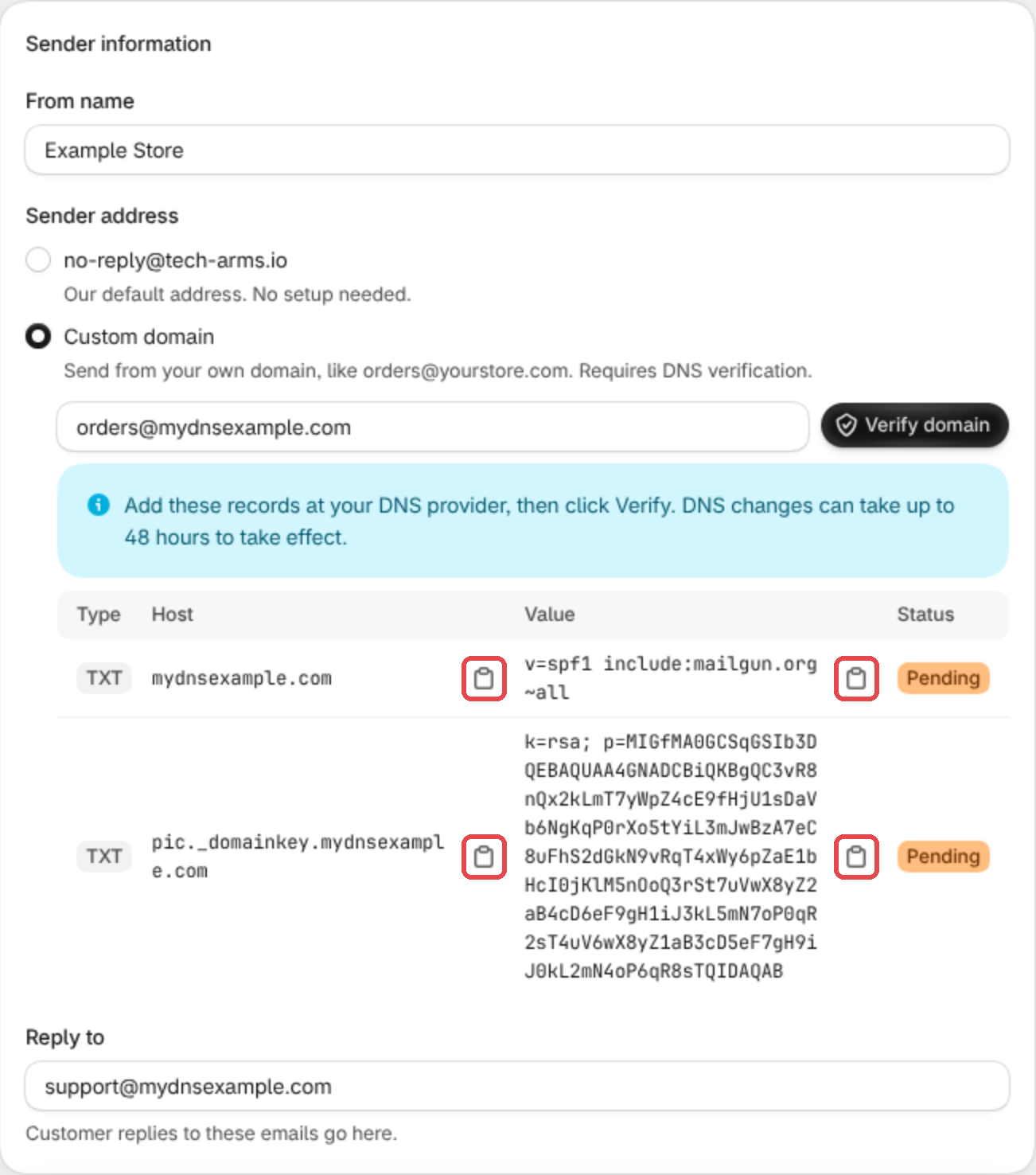
<figure><img src="https://content.gitbook.com/content/qqTQEuA8sE2iAdOzvwz5/blobs/zkTbvBQFMt3MnJ5MWF8G/sender-copy-records@2x.png" alt="Die zwei in der App angezeigten TXT-Einträge mit ihren Kopieren-Buttons"><figcaption><p>Die Einträge in der App, für die Beispiel-Domain mydnsexample.com</p></figcaption></figure>

Beide sind **TXT**-Einträge. Kopieren Sie für jeden den **Host** und den **Wert** mit den Kopieren-Buttons daneben (hervorgehoben).

| Eintrag                                                           | In der App angezeigter Host (Beispiel) | Was Sie bei den meisten Anbietern als Host eingeben | Wert                                           |
| ----------------------------------------------------------------- | -------------------------------------- | --------------------------------------------------- | ---------------------------------------------- |
| **SPF**: erlaubt uns, in Ihrem Namen zu senden                    | `yourstore.com`                        | `@`                                                 | Beginnt mit `v=spf1`                           |
| **DKIM**: signiert Ihre E-Mails, damit Postfächer ihnen vertrauen | `pic._domainkey.yourstore.com`         | `pic._domainkey`                                    | Ein langer Schlüssel, der mit `k=rsa;` beginnt |

Der erste Teil des DKIM-Hosts (`pic` im Beispiel) ist für jede Domain anders. Verwenden Sie immer genau das, was die App anzeigt.

{% hint style="warning" %}
**Sie haben bereits einen TXT-Eintrag, der mit `v=spf1` beginnt?** Fügen Sie keinen zweiten hinzu: Eine Domain darf nur einen SPF-Eintrag haben. Bearbeiten Sie stattdessen den vorhandenen Eintrag und ergänzen Sie den Teil `include:…` aus dem Wert der App, mit je einem Leerzeichen davor und danach, direkt vor `~all` oder `-all`. Zum Beispiel:\
`v=spf1 include:_spf.google.com include:mailgun.org ~all`
{% endhint %}

***

### Wo Ihr DNS verwaltet wird

Ihr DNS wird meist dort verwaltet, wo Sie die Domain gekauft haben. Haben Sie Ihre Domain aber auf einen anderen Dienst wie Cloudflare umgeleitet, müssen die Einträge stattdessen dorthin: Einträge, die anderswo hinzugefügt werden, werden ignoriert.

Schlagen Sie dazu Ihre Domain mit einem kostenlosen Tool wie [ICANN Lookup](https://lookup.icann.org) nach und lesen Sie die **Name servers**:

| Nameserver enden auf    | Fügen Sie die Einträge hinzu bei                                              |
| ----------------------- | ----------------------------------------------------------------------------- |
| `ns.cloudflare.com`     | Cloudflare                                                                    |
| `domaincontrol.com`     | GoDaddy                                                                       |
| `registrar-servers.com` | Namecheap                                                                     |
| Alles andere            | Dem Unternehmen, das dort genannt wird, oder fragen Sie Ihren Domain-Anbieter |

Sie haben Ihre Domain über Shopify gekauft und nie geändert? Nutzen Sie die **Shopify**-Schritte unten.

***

### Die Einträge hinzufügen

Wählen Sie Ihren Anbieter. Die Screenshots der Anbieter verwenden die Beispiel-Domain *mydnsexample.com*.

{% tabs %}
{% tab title="Shopify" %}
Für Domains, die über Shopify gekauft wurden.

1. Gehen Sie im Shopify-Adminbereich zu **Einstellungen** → **Domains**.
2. Klicken Sie auf Ihre Domain, dann auf **Domaineinstellungen** → **DNS-Einstellungen bearbeiten**.
3. Klicken Sie auf **Benutzerdefinierten Eintrag hinzufügen** → **TXT-Eintrag**.
4. **Name**: Geben Sie `@` für den SPF-Eintrag ein, oder den DKIM-Host ohne Ihre Domain (z. B. `pic._domainkey`). **TXT-Wert**: Fügen Sie den Wert aus der App ein.
5. Klicken Sie auf **Bestätigen** und wiederholen Sie den Vorgang für den zweiten Eintrag.
   {% endtab %}

{% tab title="GoDaddy" %}

1. Melden Sie sich bei GoDaddy an und öffnen Sie **My Products**.
2. Klicken Sie neben Ihrer Domain auf **DNS** (oder **Manage DNS**).
3. Klicken Sie auf **Add New Record** und wählen Sie **TXT**.
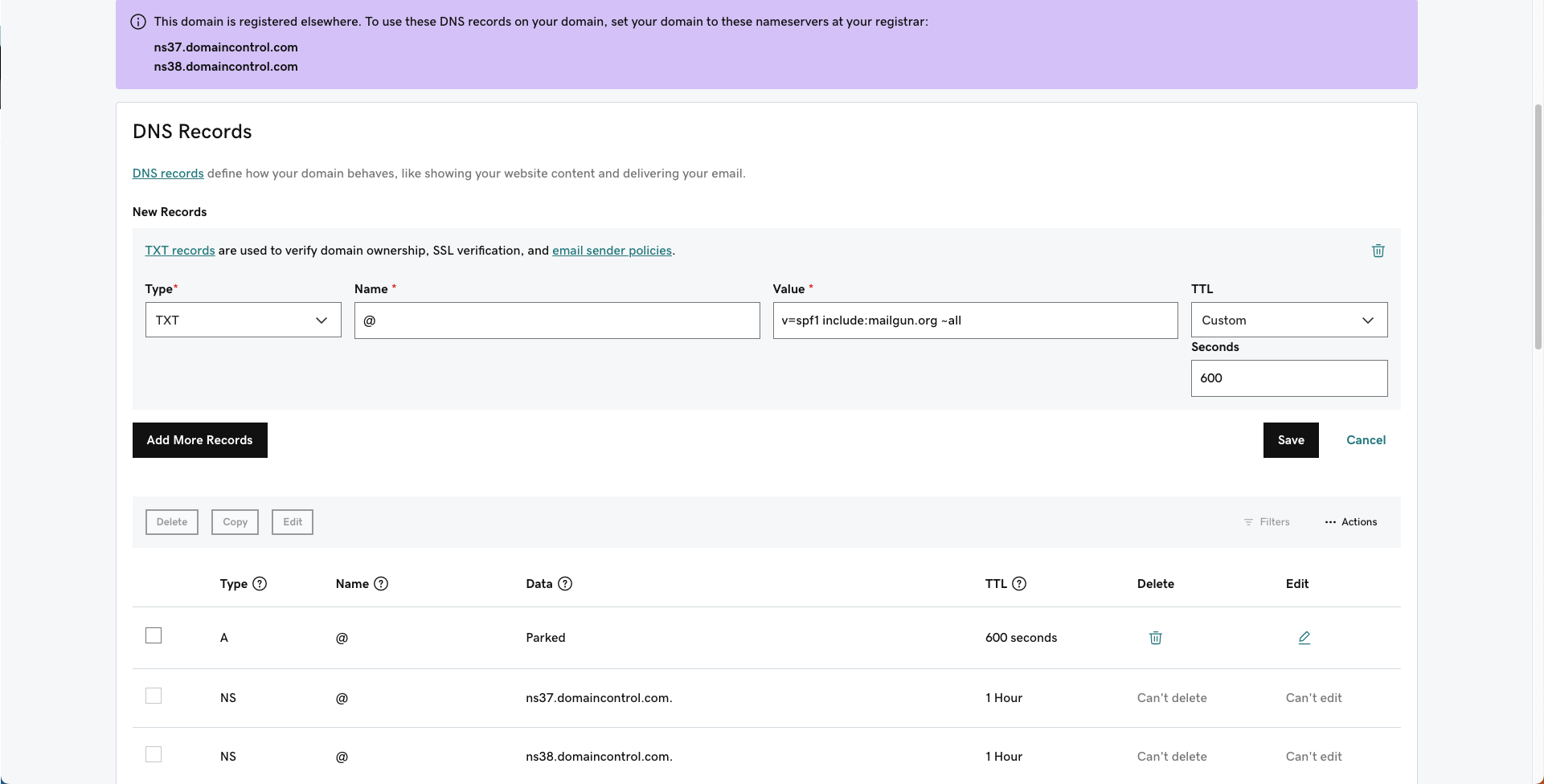
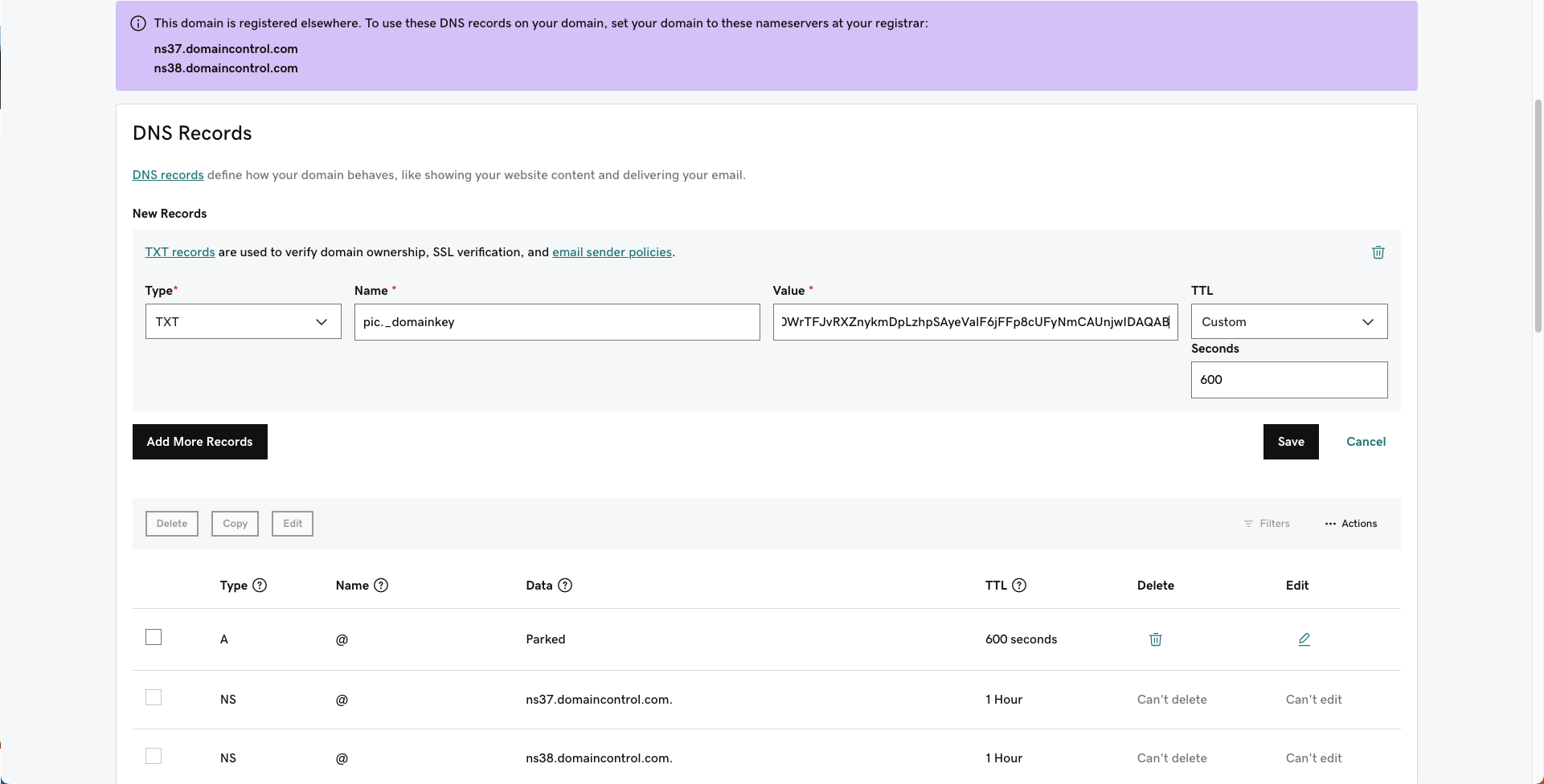
4. **Name**: `@` für SPF oder der DKIM-Host ohne Ihre Domain (z. B. `pic._domainkey`). **Value**: Fügen Sie den Wert aus der App ein. Lassen Sie **TTL** unverändert oder wählen Sie 600 Sekunden für eine schnellere Prüfung.
5. Klicken Sie auf **Save** und fügen Sie dann den zweiten Eintrag hinzu.

<figure><img src="https://content.gitbook.com/content/qqTQEuA8sE2iAdOzvwz5/blobs/HUolSZ31Fd7ZrOrJXF8K/dns-godaddy-spf.png" alt="SPF-TXT-Eintrag bei GoDaddy hinzufügen"><figcaption><p>SPF-Eintrag bei GoDaddy. Screenshot: Mailgun-Hilfecenter.</p></figcaption></figure>

<figure><img src="https://content.gitbook.com/content/qqTQEuA8sE2iAdOzvwz5/blobs/rbJMjpLn3xBoNr811FMH/dns-godaddy-dkim.png" alt="DKIM-TXT-Eintrag bei GoDaddy hinzufügen"><figcaption><p>DKIM-Eintrag bei GoDaddy. Screenshot: Mailgun-Hilfecenter.</p></figcaption></figure>

GoDaddy setzt Anführungszeichen um TXT-Werte selbstständig. Fügen Sie den Wert ohne Anführungszeichen ein.
{% endtab %}

{% tab title="Cloudflare" %}

1. Melden Sie sich bei Cloudflare an und klicken Sie auf Ihre Domain.
2. Gehen Sie zu **DNS** → **Records** und klicken Sie auf **Add record**.
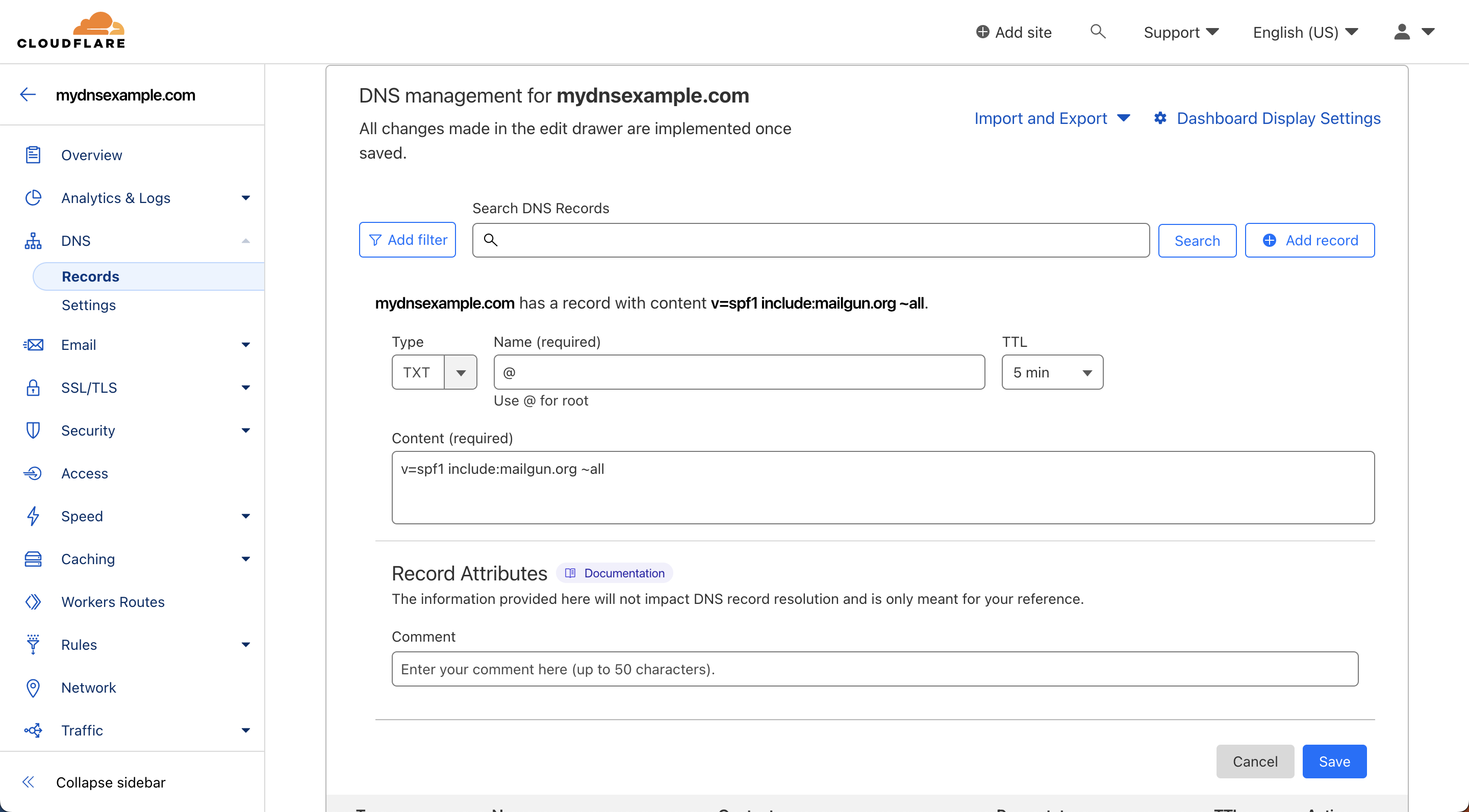
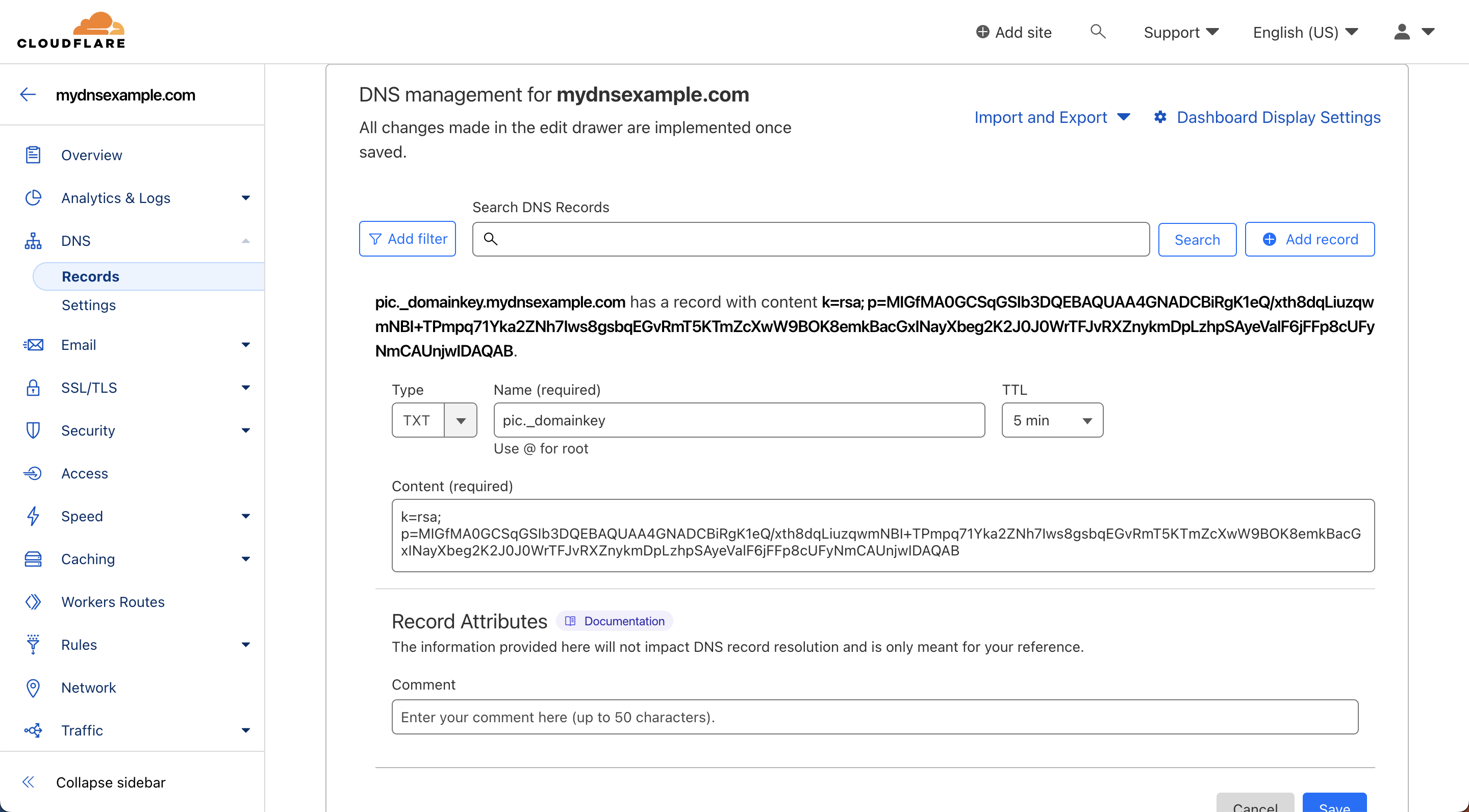
3. **Type**: **TXT**. **Name**: `@` für SPF oder der DKIM-Host ohne Ihre Domain (z. B. `pic._domainkey`). **Content**: Fügen Sie den Wert aus der App ein. **TTL**: Auto oder 5 min.
4. Klicken Sie auf **Save** und fügen Sie dann den zweiten Eintrag hinzu.

<figure><img src="https://content.gitbook.com/content/qqTQEuA8sE2iAdOzvwz5/blobs/17t0Q9hPnWdW43GF4gLs/dns-cloudflare-spf.png" alt="SPF-TXT-Eintrag bei Cloudflare hinzufügen"><figcaption><p>SPF-Eintrag bei Cloudflare. Screenshot: Mailgun-Hilfecenter.</p></figcaption></figure>

<figure><img src="https://content.gitbook.com/content/qqTQEuA8sE2iAdOzvwz5/blobs/xmVax7kRryMqzDoPeilb/dns-cloudflare-dkim.png" alt="DKIM-TXT-Eintrag bei Cloudflare hinzufügen"><figcaption><p>DKIM-Eintrag bei Cloudflare. Screenshot: Mailgun-Hilfecenter.</p></figcaption></figure>
{% endtab %}

{% tab title="Namecheap" %}

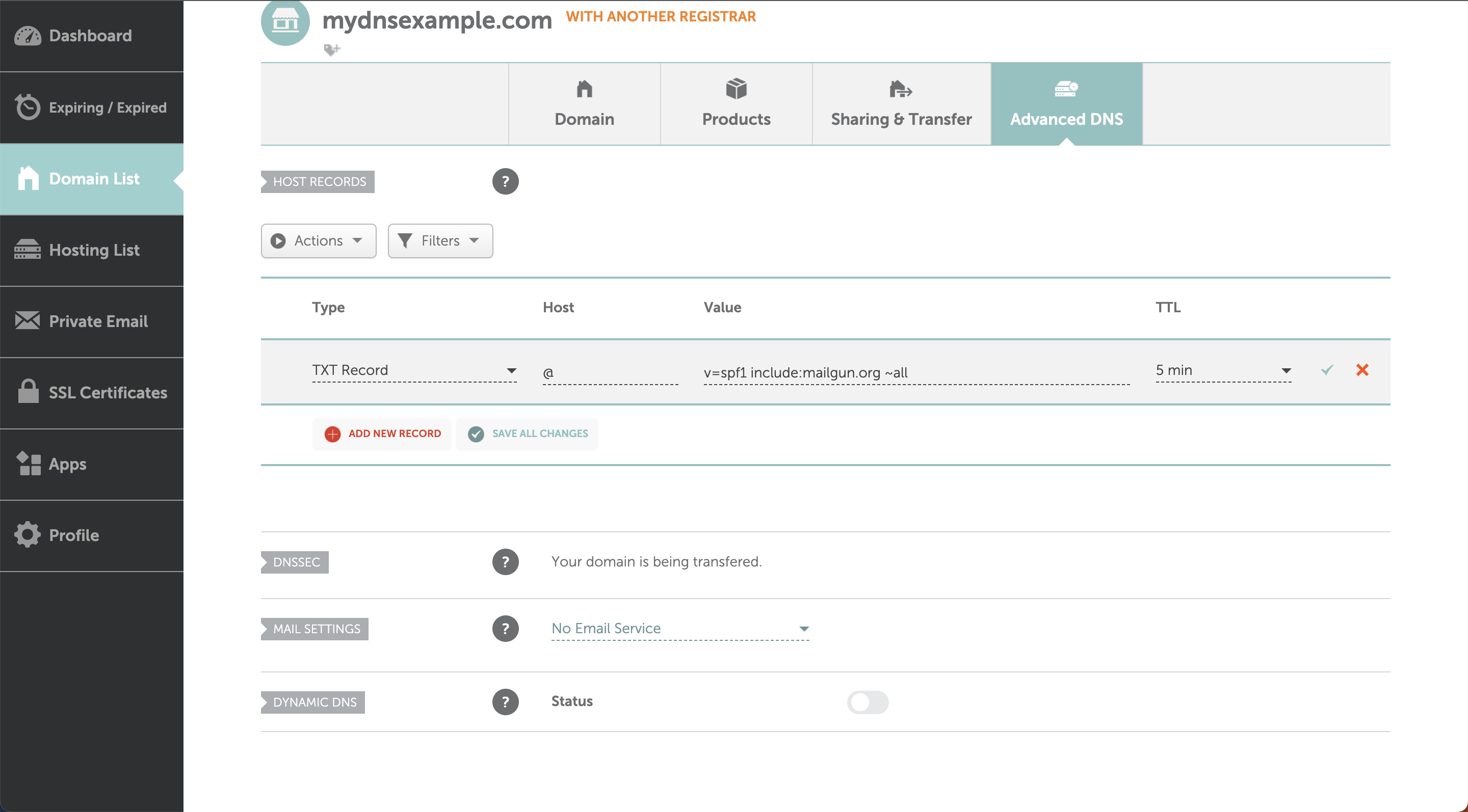
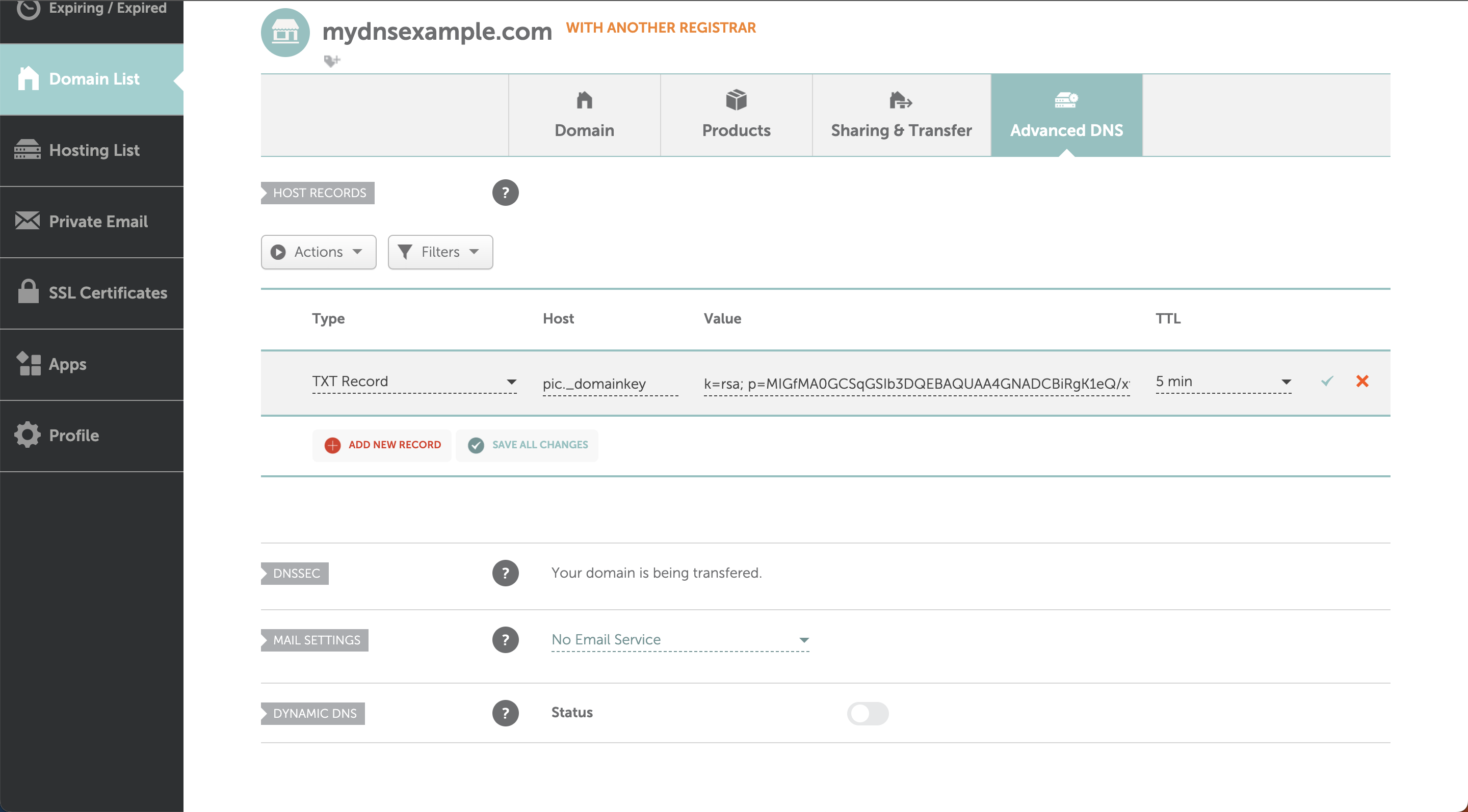
1. Melden Sie sich bei Namecheap an und öffnen Sie **Domain List**.
2. Klicken Sie neben Ihrer Domain auf **Manage** und öffnen Sie dann den Tab **Advanced DNS**.
3. Klicken Sie unter **Host records** auf **Add new record** und wählen Sie **TXT Record**.
4. **Host**: `@` für SPF oder der DKIM-Host ohne Ihre Domain (z. B. `pic._domainkey`). **Value**: Fügen Sie den Wert aus der App ein. **TTL**: Automatic oder 5 min.
5. Klicken Sie zum Speichern auf das grüne Häkchen und fügen Sie dann den zweiten Eintrag hinzu.

<figure><img src="https://content.gitbook.com/content/qqTQEuA8sE2iAdOzvwz5/blobs/a7uVBLDkQbbfhQDkvYUn/dns-namecheap-spf.png" alt="SPF-TXT-Eintrag bei Namecheap hinzufügen"><figcaption><p>SPF-Eintrag bei Namecheap. Screenshot: Mailgun-Hilfecenter.</p></figcaption></figure>

<figure><img src="https://content.gitbook.com/content/qqTQEuA8sE2iAdOzvwz5/blobs/XgVsWKrdSlxotUdSEH0m/dns-namecheap-dkim.png" alt="DKIM-TXT-Eintrag bei Namecheap hinzufügen"><figcaption><p>DKIM-Eintrag bei Namecheap. Screenshot: Mailgun-Hilfecenter.</p></figcaption></figure>

Sagt **Advanced DNS**, dass Ihre Domain andere Nameserver verwendet, fügen Sie die Einträge stattdessen bei diesem Anbieter hinzu.
{% endtab %}

{% tab title="Andere Anbieter" %}
Jeder Anbieter funktioniert gleich, auch wenn die Buttons anders heißen:

1. Öffnen Sie die DNS-Einstellungen (manchmal **DNS-Zone**, **DNS-Einträge** oder **Erweitertes DNS** genannt) Ihrer Domain.
2. Fügen Sie einen neuen Eintrag vom Typ **TXT** hinzu.
3. **Host** / **Name**: `@` für SPF oder der DKIM-Host ohne Ihre Domain. Ergänzt Ihr Anbieter die Domain nicht automatisch, fügen Sie den vollständigen Host aus der App ein.
4. **Wert** / **Inhalt** / **Text**: Fügen Sie den Wert aus der App ein.
5. Speichern Sie und fügen Sie dann den zweiten Eintrag hinzu.

Sie kommen nicht weiter? Senden Sie dem Support Ihres Anbieters die zwei Einträge aus der App. Er kann sie für Sie hinzufügen.
{% endtab %}
{% endtabs %}

***

### In der App verifizieren

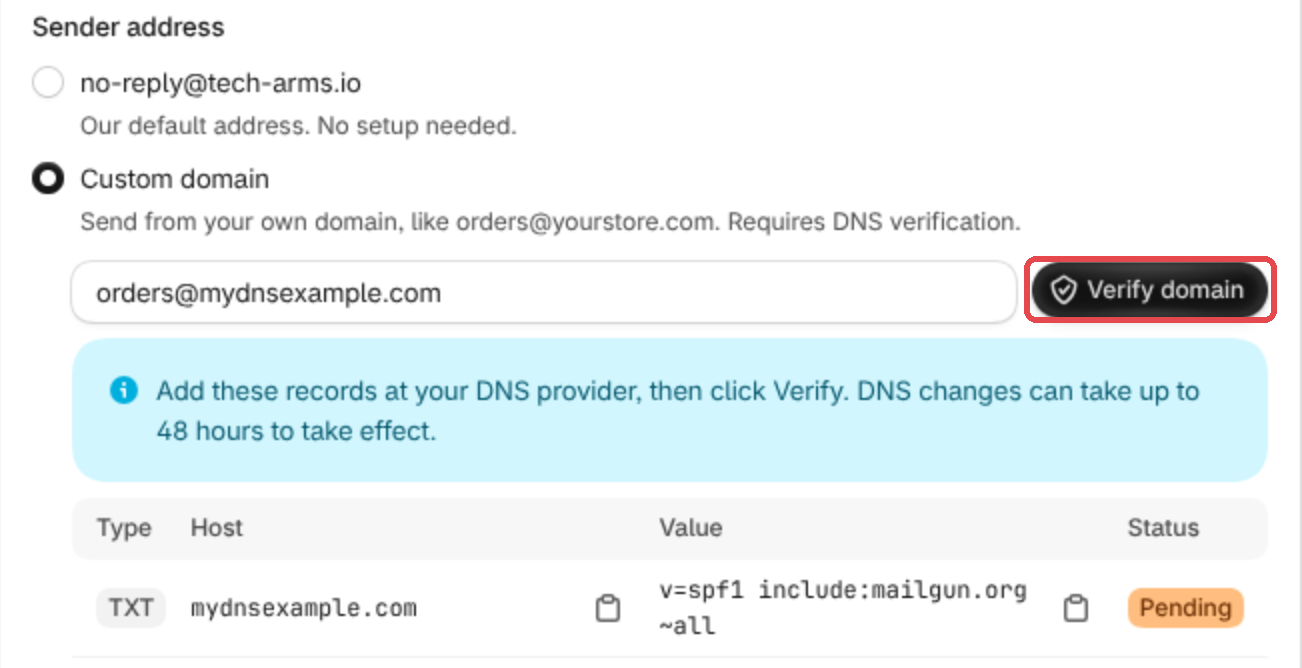
1. Gehen Sie zurück zum App-Tab und klicken Sie neben Ihrer Adresse auf **Domäne überprüfen**.
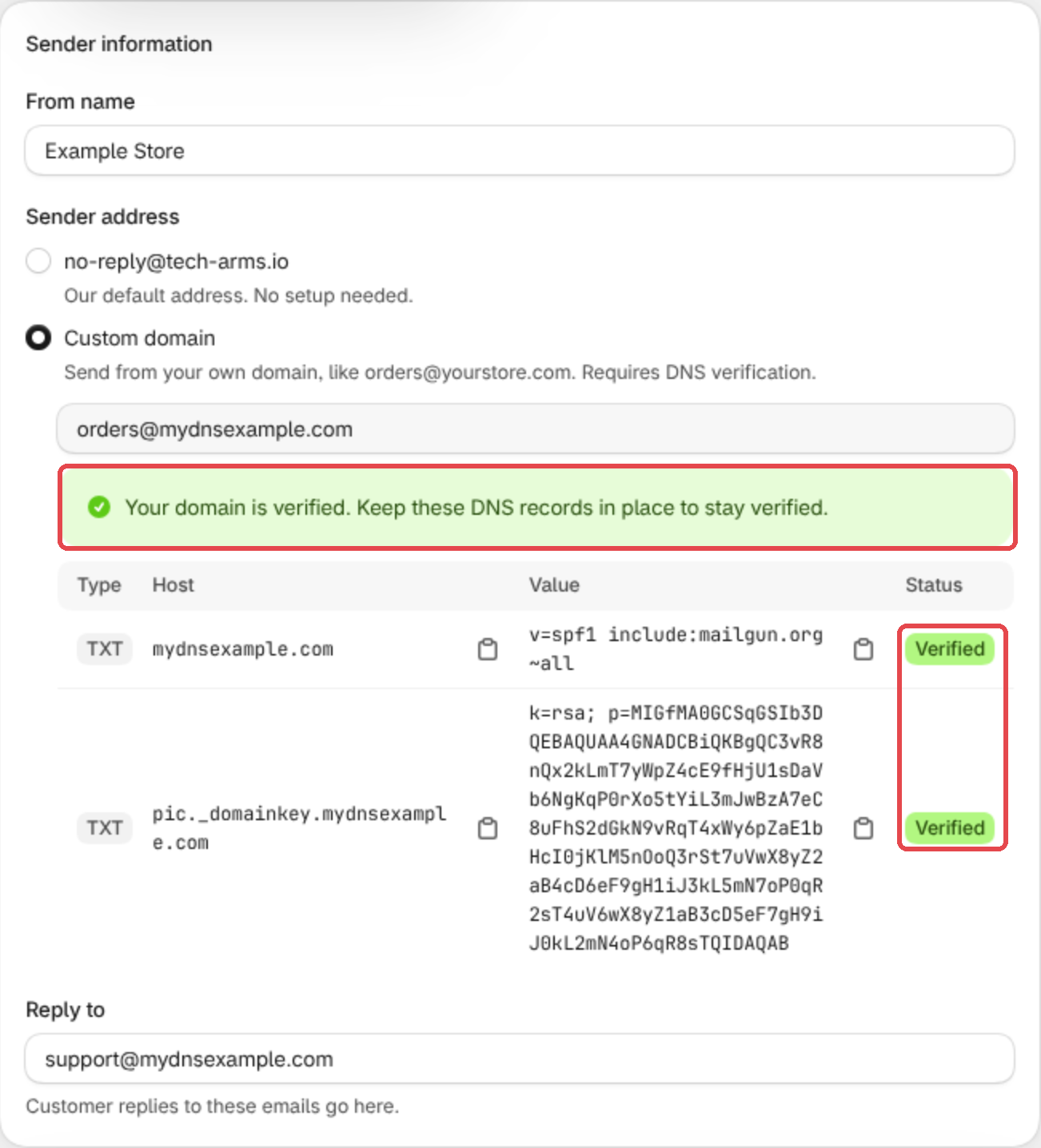
2. Der **Status** jedes Eintrags wechselt von **Ausstehend** zu **Verifiziert**, sobald die App ihn sehen kann.
3. Sind beide verifiziert, sehen Sie **Ihre Domain ist verifiziert**. E-Mails werden jetzt von Ihrer Adresse gesendet.

<figure><img src="https://content.gitbook.com/content/qqTQEuA8sE2iAdOzvwz5/blobs/uyzgV6fDSZg5v5kIVd67/sender-click-verify@2x.png" alt="Der Button Domäne überprüfen neben der Absenderadresse"><figcaption></figcaption></figure>

<figure><img src="https://content.gitbook.com/content/qqTQEuA8sE2iAdOzvwz5/blobs/ZgJGFOO4DrnH6ECKztbn/sender-verified@2x.png" alt="Ihre Domain ist verifiziert, beide Einträge Verifiziert"><figcaption></figcaption></figure>

Neue Einträge erscheinen meist innerhalb von Minuten, können aber bis zu 48 Stunden brauchen. Sie können die App schließen und später wiederkommen: Die Einträge bleiben in der Tabelle, und **Domäne überprüfen** prüft erneut. Bis dahin werden E-Mails weiterhin von **<no-reply@tech-arms.io>** gesendet.

{% hint style="warning" %}
Lassen Sie beide Einträge auch nach der Verifizierung Ihrer Domain bestehen. Wenn Sie sie entfernen, kann die Zustellung Ihrer E-Mails scheitern.
{% endhint %}

***

### Immer noch Ausstehend? Prüfen Sie Folgendes

* **Der Host enthält Ihre Domain doppelt**, z. B. `pic._domainkey.yourstore.com.yourstore.com`. Entfernen Sie die Domain aus dem Host-Feld.
* **Der Wert ist abgeschnitten oder enthält zusätzliche Anführungszeichen oder Leerzeichen.** Kopieren Sie ihn erneut mit dem Kopieren-Button und fügen Sie ihn in einem Zug ein.
* **Zwei SPF-Einträge.** Führen Sie sie zu einem zusammen (siehe oben).
* **Einträge beim falschen Anbieter hinzugefügt.** Prüfen Sie Ihre Nameserver (siehe oben).
* **Gerade erst hinzugefügt?** Warten Sie etwas und klicken Sie erneut auf **Domäne überprüfen**.

Sie kommen immer noch nicht weiter? Öffnen Sie den **Live-Chat** im Dashboard und senden Sie uns Ihren Domainnamen. Wir prüfen Ihre Einträge kostenlos gemeinsam mit Ihnen.