> For the complete documentation index, see [llms.txt](https://preorder-notify.tech-arms.io/llms.txt). Markdown versions of documentation pages are available by appending `.md` to page URLs; this page is available as [Markdown](https://preorder-notify.tech-arms.io/de/settings-and-support/give-our-team-access-to-your-store.md).
# Unserem Team Zugriff auf Ihren Shop geben
Manchmal hilft es uns am schnellsten, wenn wir uns Ihren Shop direkt ansehen, zum Beispiel um Ihre Einstellungen zu prüfen oder das Widget an Ihr Theme anzupassen. Shopify ermöglicht das sicher mit einer **Mitarbeiteranfrage**, und Sie behalten die ganze Zeit die Kontrolle.
### So funktioniert es
1. Suchen Sie den **Code für die Mitarbeiteranfrage** Ihres Shops (Schritte unten) und senden Sie ihn uns im Live-Chat.
2. Wir verwenden den Code, um eine Mitarbeiteranfrage an Ihren Shop zu senden.
3. Sie prüfen die Anfrage und genehmigen sie im Shopify-Adminbereich unter **Einstellungen** → **Benutzer**. Bis Sie sie genehmigen, passiert nichts.
4. Wenn wir fertig sind, können Sie unseren Zugriff jederzeit an derselben Stelle wieder entfernen.
{% hint style="info" %}
Wir nutzen den Zugriff nur, um an dem zu arbeiten, worüber Sie uns gefragt haben, und gehen mit jeder Einstellung in Ihrem Shop sorgfältig um.
{% endhint %}
***
### Code für die Mitarbeiteranfrage finden
Shopify zeigt den Code je nach Admin Ihres Shops an einer von zwei Stellen. Probieren Sie zuerst Option 1.
#### Option 1: Einstellungen → Benutzer → Sicherheit
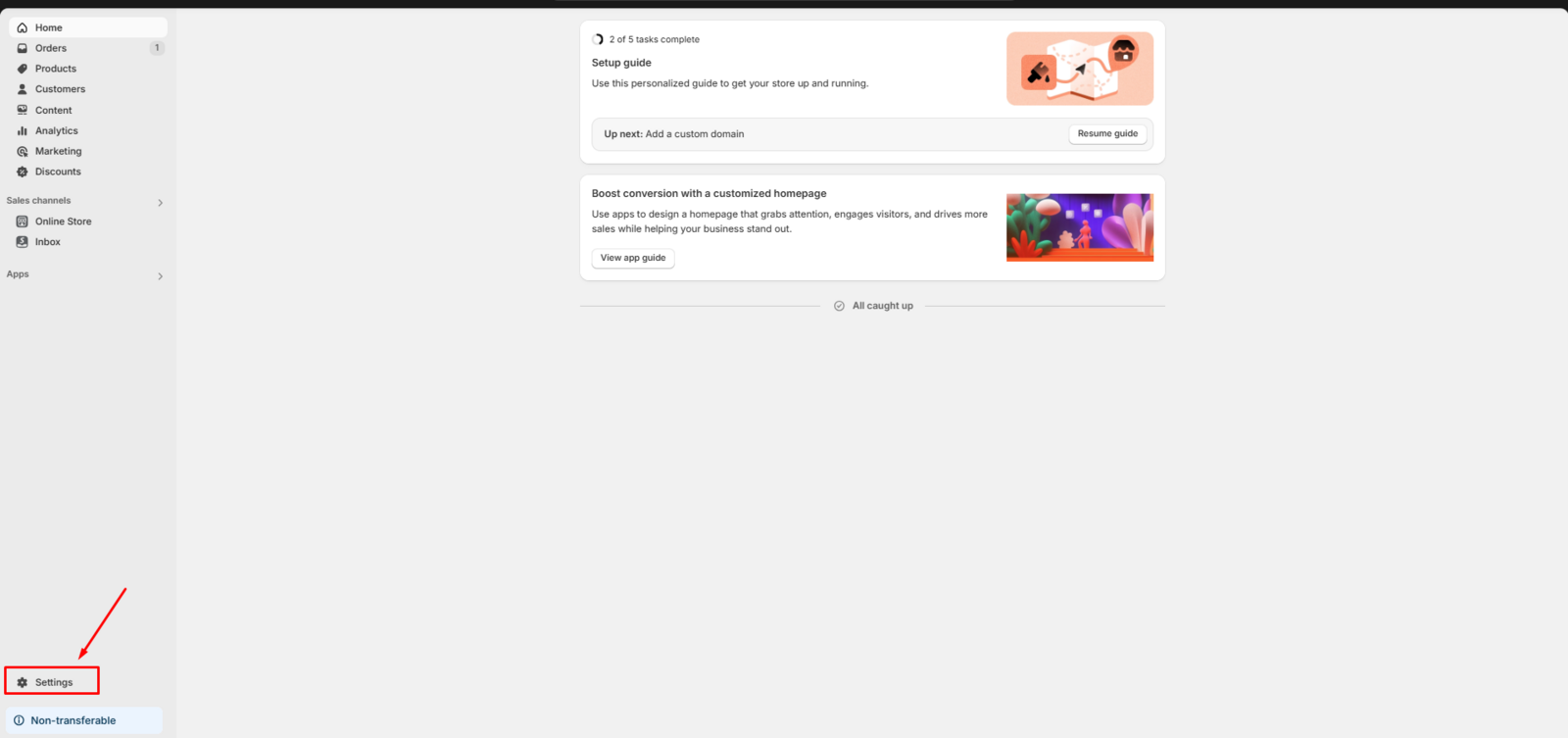
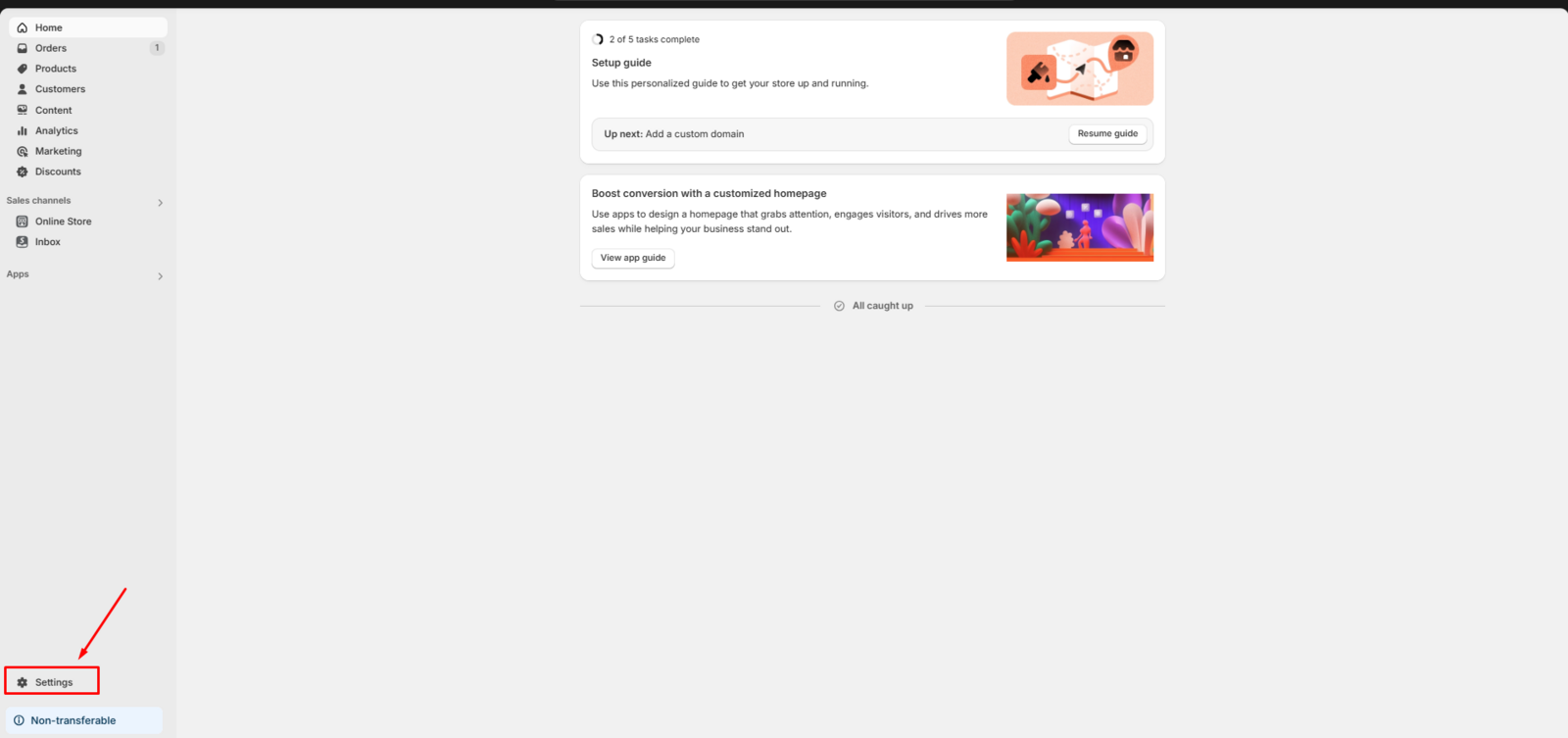
1. Klicken Sie im Shopify-Adminbereich auf **Einstellungen**.
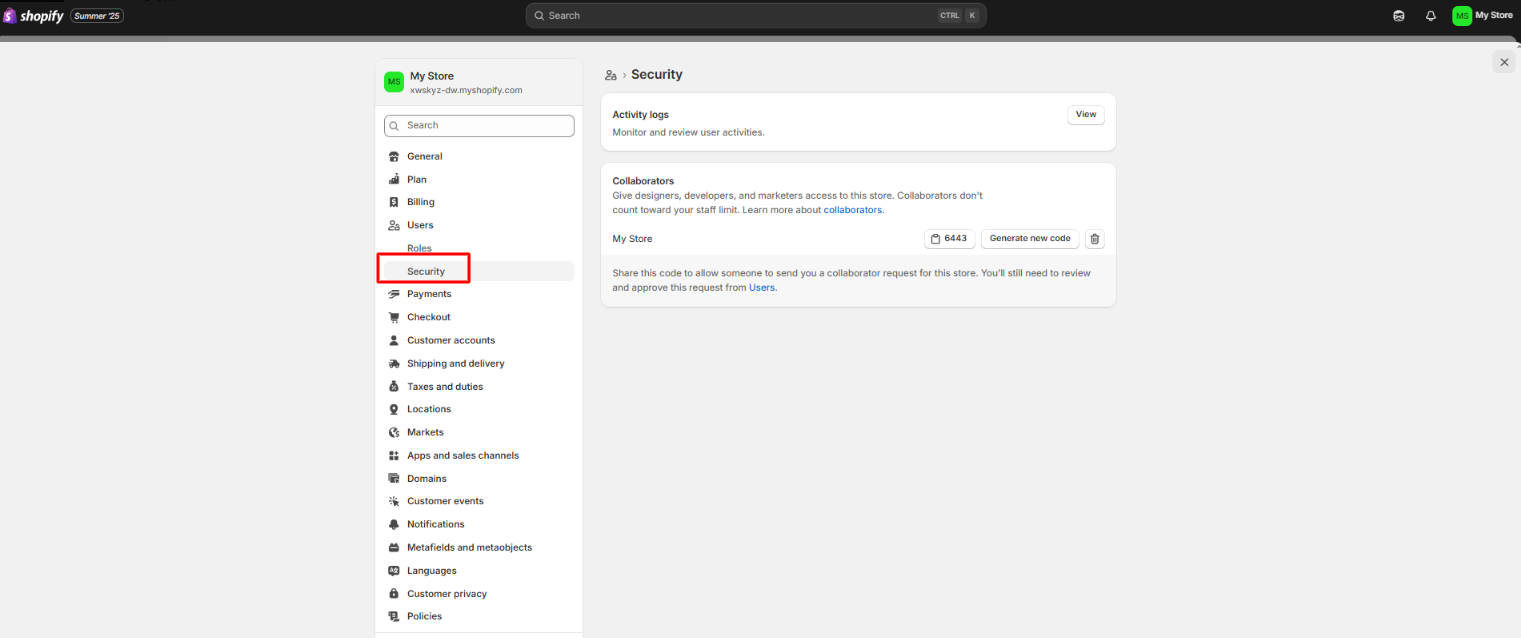
2. Gehen Sie zu **Benutzer** → **Sicherheit**.
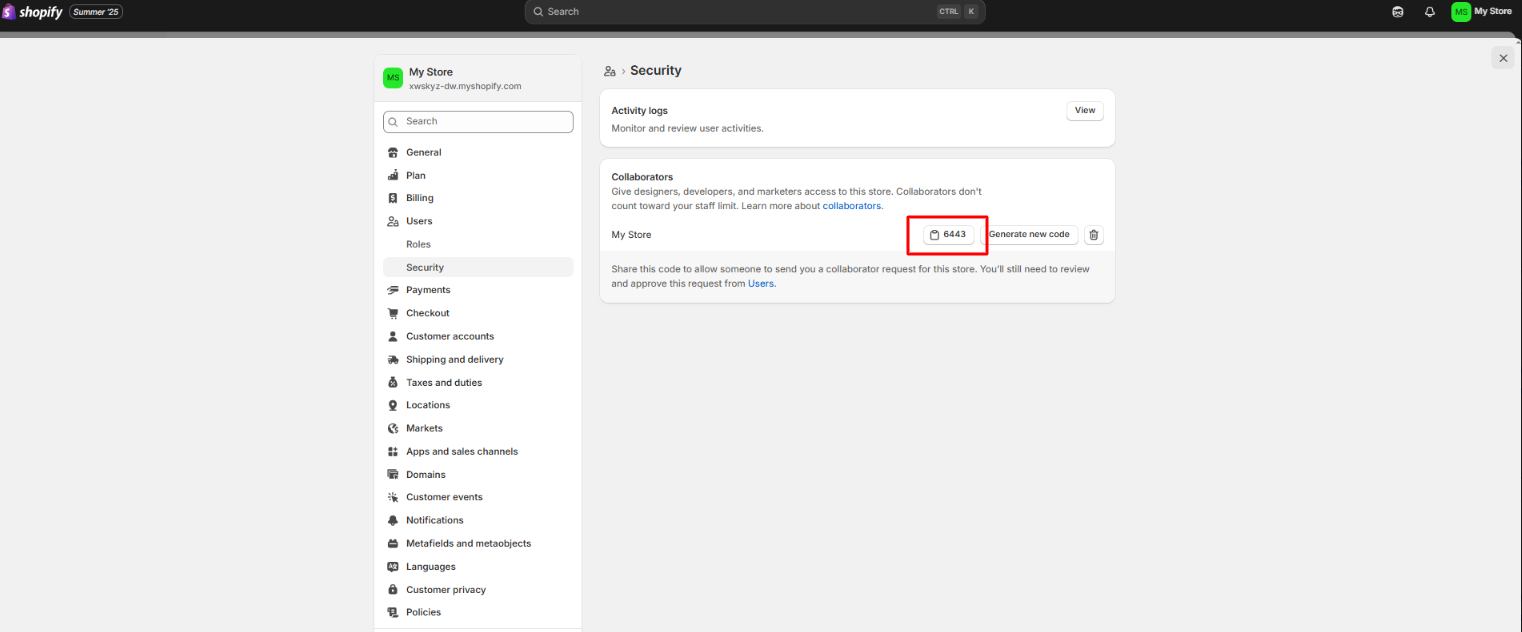
3. In der Karte **Mitarbeiter** sehen Sie Ihren Code neben Ihrem Shop-Namen. Klicken Sie darauf, um ihn zu kopieren.
In diesem Beispiel lautet der Code **6443**.
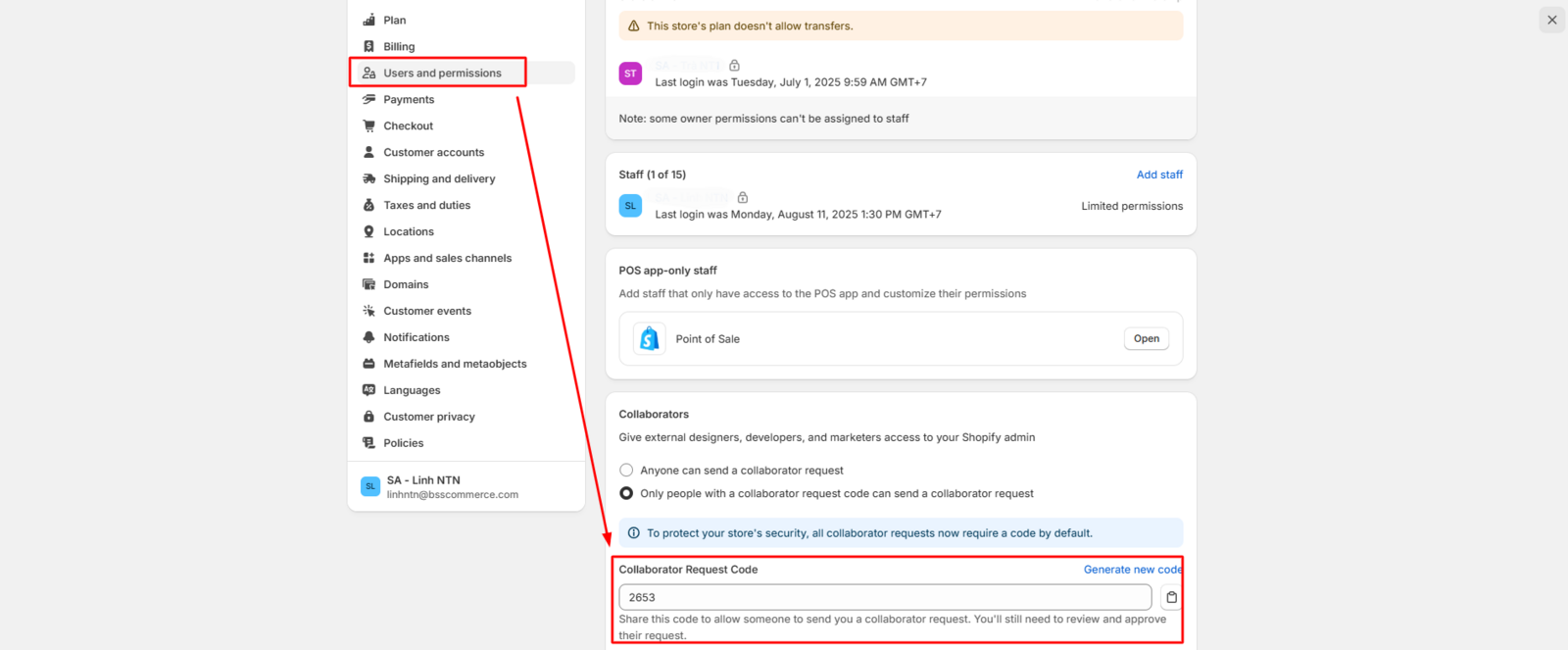
#### Option 2: Einstellungen → Benutzer und Berechtigungen
1. Klicken Sie im Shopify-Adminbereich auf **Einstellungen**.
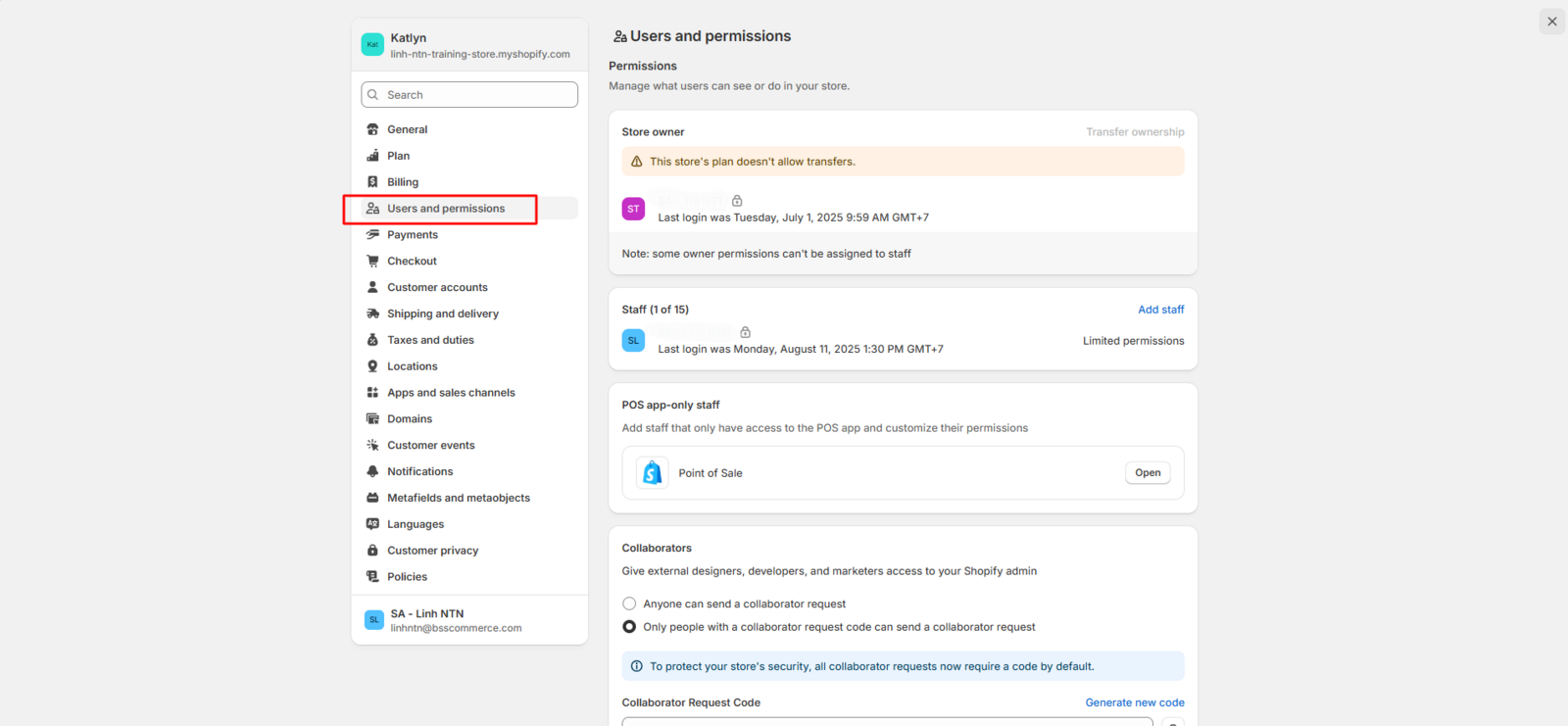
2. Gehen Sie zu **Benutzer und Berechtigungen**.
3. Scrollen Sie nach unten zur Karte **Mitarbeiter**. Ihr Code steht unter **Code für die Mitarbeiteranfrage**.
In diesem Beispiel lautet der Code **2653**.
***
Code gefunden? Fügen Sie ihn in den **Live-Chat** ein, und wir übernehmen von dort.