> For the complete documentation index, see [llms.txt](https://preorder-notify.tech-arms.io/llms.txt). Markdown versions of documentation pages are available by appending `.md` to page URLs; this page is available as [Markdown](https://preorder-notify.tech-arms.io/es/settings-and-support/add-dns-records-and-verify-your-domain.md).

# Añadir registros DNS y verificar su dominio

Esta es la parte de [configurar un correo remitente personalizado](/es/settings-and-support/set-up-a-custom-sender-email.md) que ocurre fuera de la app. Ya ha hecho clic en **Agregar dominio** y la app muestra dos registros DNS. Ahora los añade en el sitio web que gestiona su dominio, vuelve y hace clic en **Verificar dominio**.

{% hint style="info" %}
Mantenga dos pestañas abiertas: la app (**Ajustes** → **Configuración general** → **Información del remitente**) y su proveedor de DNS. Copiará de una y pegará en la otra.
{% endhint %}

***

### Los dos registros que va a añadir

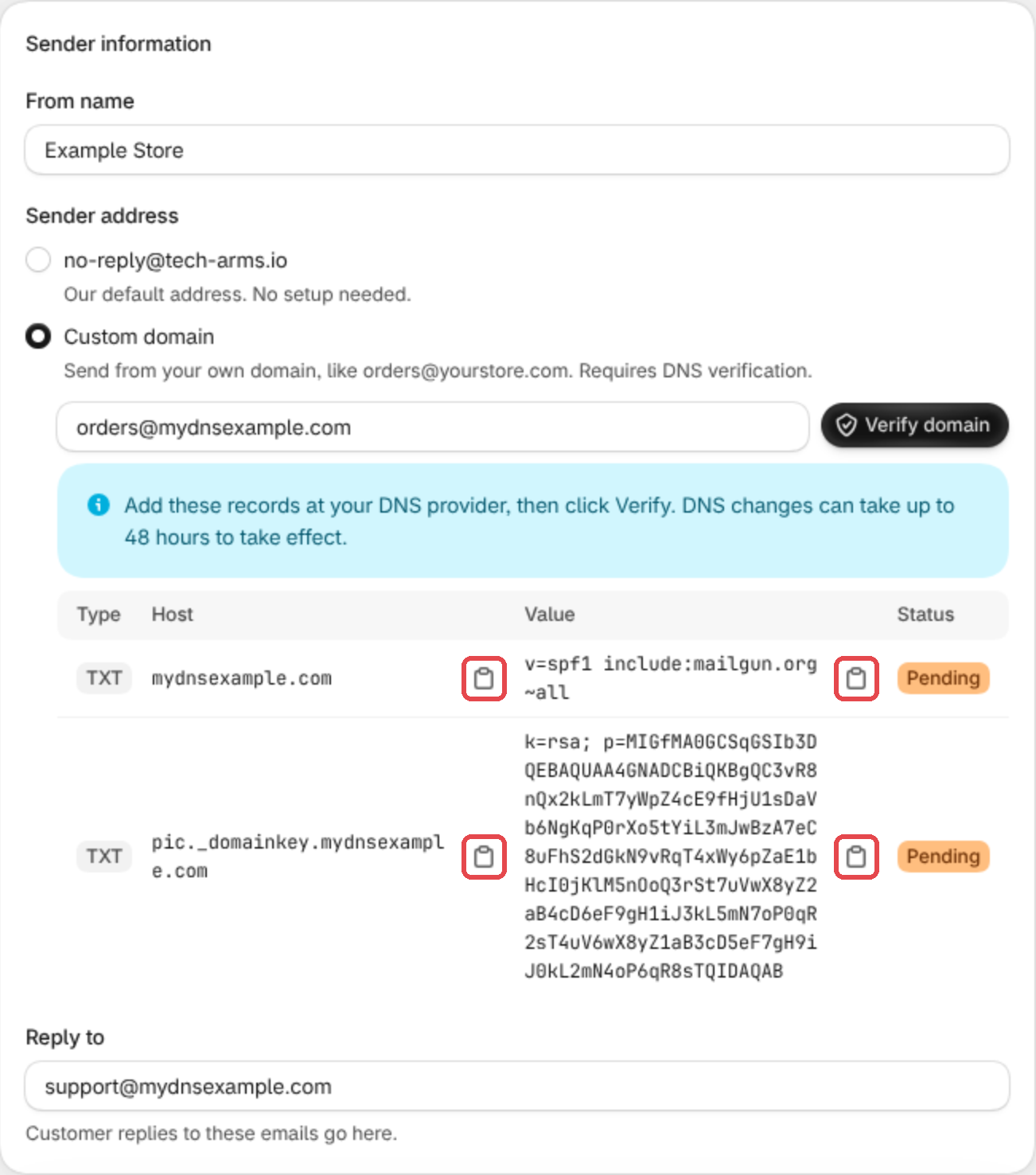
<figure><img src="https://content.gitbook.com/content/wnMW0io34Z4tHI5gardt/blobs/rhWC3QbjqS7QNqcSYhQ8/sender-copy-records@2x.png" alt="Los dos registros TXT que muestra la app, con sus botones de copiar"><figcaption><p>Los registros en la app, para el dominio de ejemplo mydnsexample.com</p></figcaption></figure>

Ambos son registros **TXT**. Para cada uno, copie el **Host** y el **Valor** con los botones de copiar que hay junto a ellos (resaltados).

| Registro                                                           | Host que muestra la app (ejemplo) | Qué escribir como Host en la mayoría de proveedores | Valor                                    |
| ------------------------------------------------------------------ | --------------------------------- | --------------------------------------------------- | ---------------------------------------- |
| **SPF**: nos permite enviar en su nombre                           | `yourstore.com`                   | `@`                                                 | Empieza por `v=spf1`                     |
| **DKIM**: firma sus correos para que las bandejas confíen en ellos | `pic._domainkey.yourstore.com`    | `pic._domainkey`                                    | Una clave larga que empieza por `k=rsa;` |

La primera parte del host DKIM (`pic` en el ejemplo) es distinta para cada dominio. Use siempre exactamente lo que muestra la app.

{% hint style="warning" %}
**¿Ya tiene un registro TXT que empieza por `v=spf1`?** No añada un segundo: un dominio solo puede tener un registro SPF. En su lugar, edite el registro existente y añada la parte `include:…` del valor de la app, con un espacio a cada lado, justo antes de `~all` o `-all`. Por ejemplo:\
`v=spf1 include:_spf.google.com include:mailgun.org ~all`
{% endhint %}

***

### Averigüe dónde se gestiona su DNS

Su DNS normalmente se gestiona donde compró el dominio. Pero si ha apuntado su dominio a otro servicio, como Cloudflare, los registros deben ir allí: los registros añadidos en cualquier otro sitio se ignoran.

Para comprobarlo, busque su dominio en una herramienta gratuita como [ICANN Lookup](https://lookup.icann.org) y lea sus **Name servers**:

| Los name servers terminan en | Añada los registros en                                                |
| ---------------------------- | --------------------------------------------------------------------- |
| `ns.cloudflare.com`          | Cloudflare                                                            |
| `domaincontrol.com`          | GoDaddy                                                               |
| `registrar-servers.com`      | Namecheap                                                             |
| Cualquier otra cosa          | La empresa que aparece en ellos, o pregunte a su proveedor de dominio |

¿Compró su dominio a través de Shopify y nunca lo cambió? Use los pasos de **Shopify** de abajo.

***

### Añada los registros

Elija su proveedor. Las capturas de pantalla de los proveedores usan el dominio de ejemplo *mydnsexample.com*.

{% tabs %}
{% tab title="Shopify" %}
Para dominios comprados a través de Shopify.

1. En el administrador de Shopify, vaya a **Configuración** → **Dominios**.
2. Haga clic en su dominio y después en **Configuración del dominio** → **Editar configuración de DNS**.
3. Haga clic en **Agregar registro personalizado** → **Registro TXT**.
4. **Nombre**: introduzca `@` para el registro SPF, o el host DKIM sin su dominio (p. ej. `pic._domainkey`). **Valor TXT**: pegue el valor de la app.
5. Haga clic en **Confirmar** y repita con el segundo registro.
   {% endtab %}

{% tab title="GoDaddy" %}

1. Inicie sesión en GoDaddy y abra **My Products**.
2. Junto a su dominio, haga clic en **DNS** (o **Manage DNS**).
3. Haga clic en **Add New Record** y elija **TXT**.
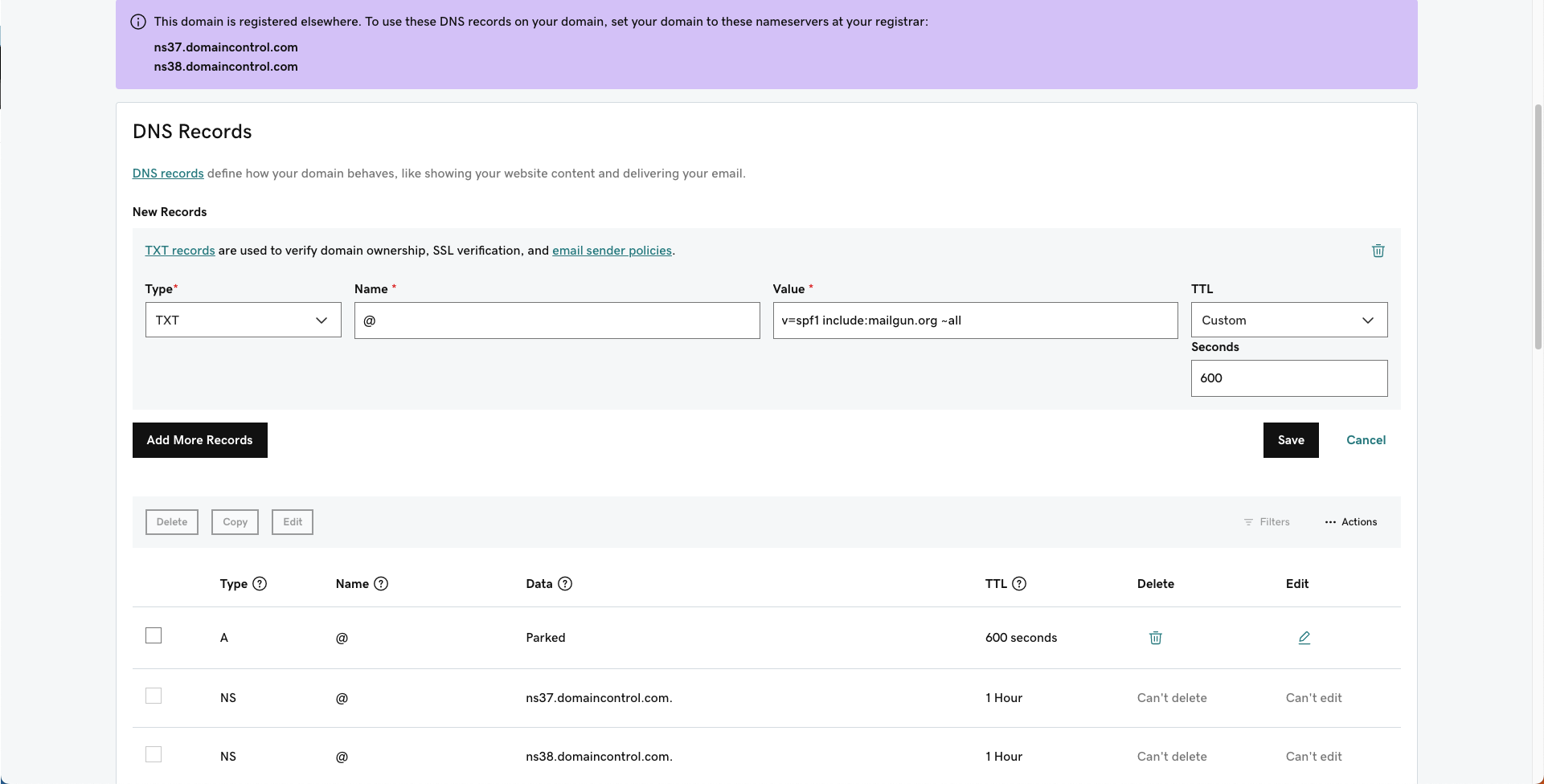
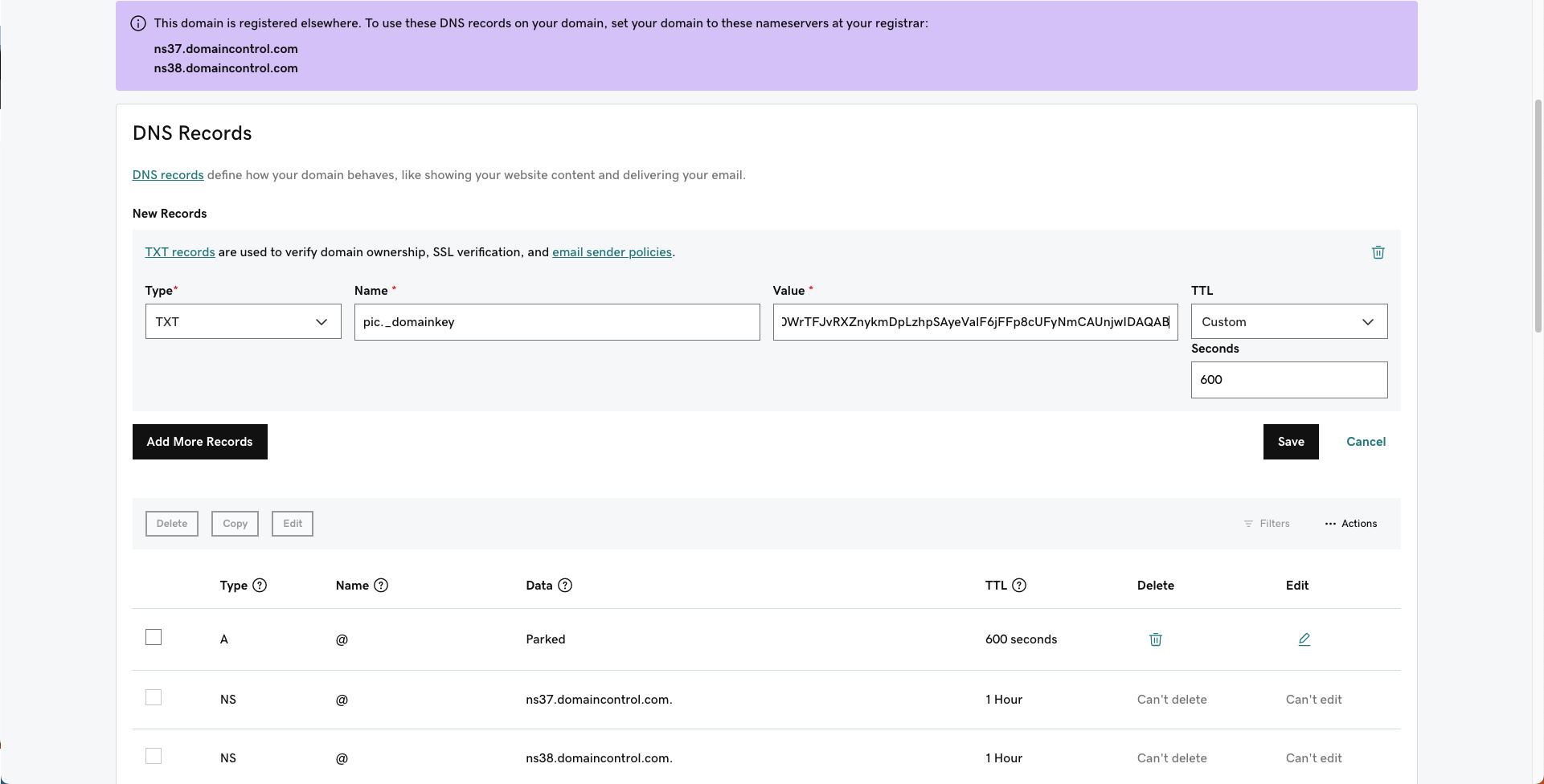
4. **Name**: `@` para SPF, o el host DKIM sin su dominio (p. ej. `pic._domainkey`). **Value**: pegue el valor de la app. Deje **TTL** como está, o elija 600 segundos para una comprobación más rápida.
5. Haga clic en **Save** y añada el segundo registro.

<figure><img src="https://content.gitbook.com/content/wnMW0io34Z4tHI5gardt/blobs/nadIfmMacYUabpTjC8GK/dns-godaddy-spf.png" alt="Añadiendo el registro TXT SPF en GoDaddy"><figcaption><p>Registro SPF en GoDaddy. Captura de pantalla: centro de ayuda de Mailgun.</p></figcaption></figure>

<figure><img src="https://content.gitbook.com/content/wnMW0io34Z4tHI5gardt/blobs/oKLYaMLBcKOhKoaWlkAq/dns-godaddy-dkim.png" alt="Añadiendo el registro TXT DKIM en GoDaddy"><figcaption><p>Registro DKIM en GoDaddy. Captura de pantalla: centro de ayuda de Mailgun.</p></figcaption></figure>

GoDaddy añade comillas a los valores TXT por sí solo. Pegue el valor sin comillas.
{% endtab %}

{% tab title="Cloudflare" %}

1. Inicie sesión en Cloudflare y haga clic en su dominio.
2. Vaya a **DNS** → **Records** y haga clic en **Add record**.
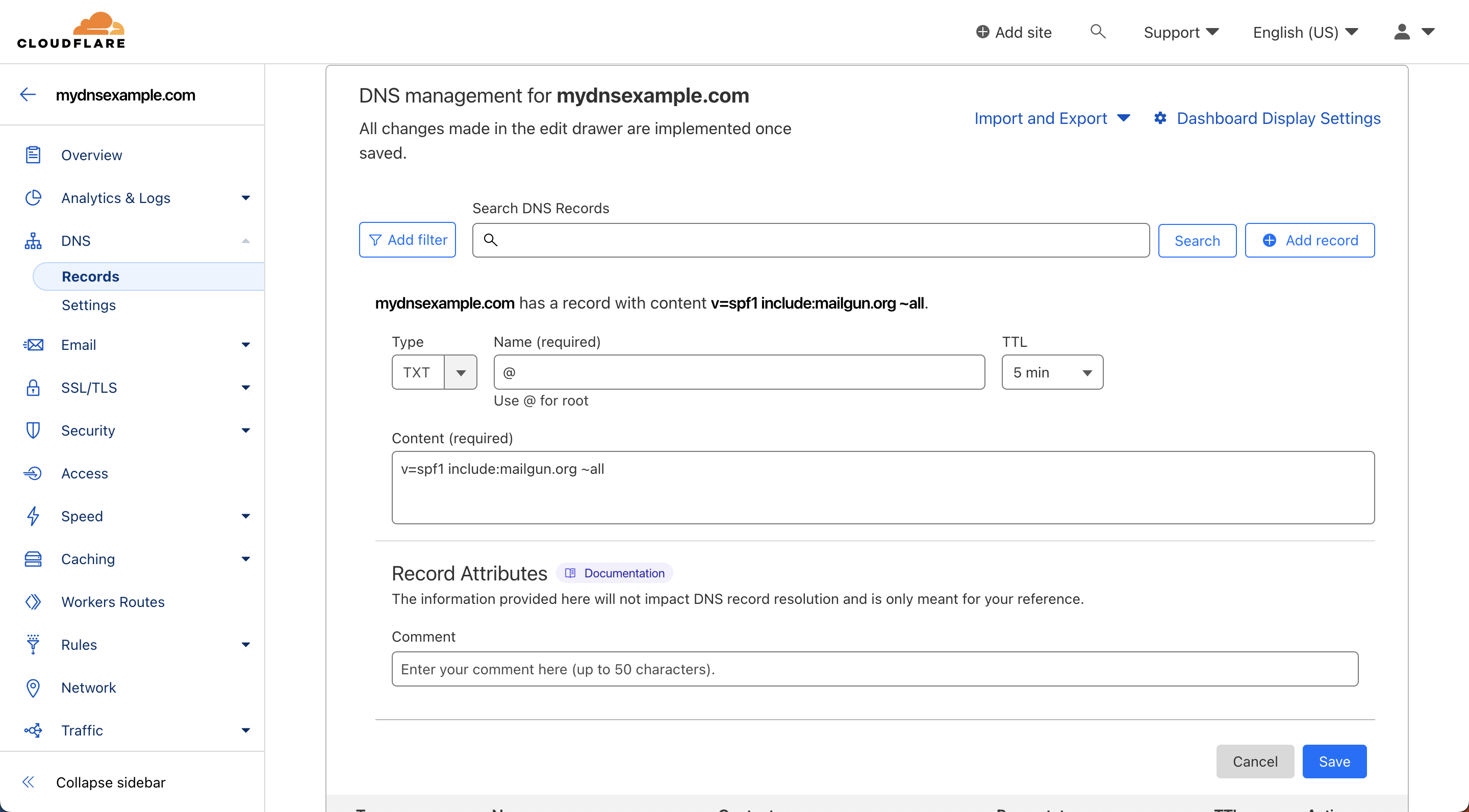
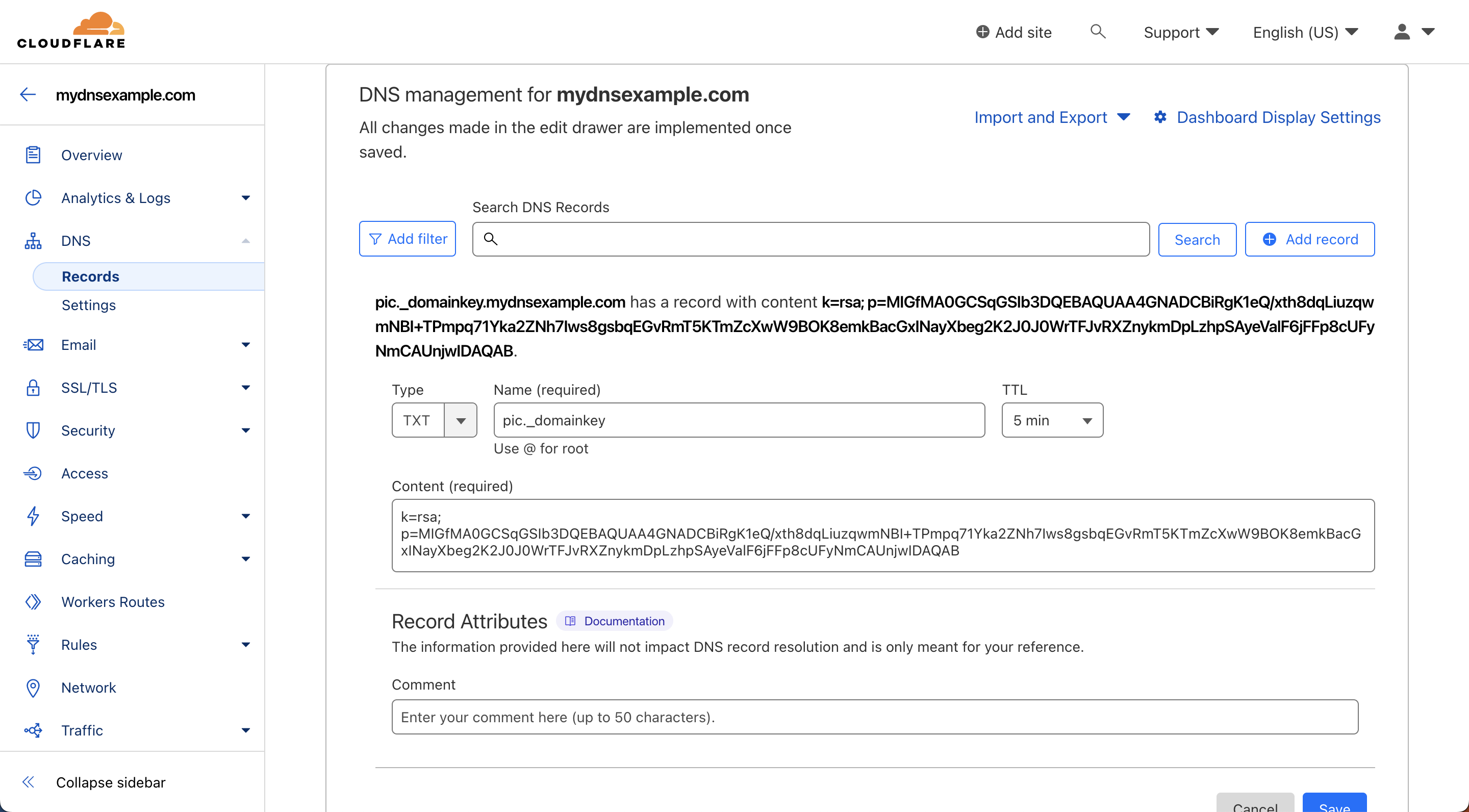
3. **Type**: **TXT**. **Name**: `@` para SPF, o el host DKIM sin su dominio (p. ej. `pic._domainkey`). **Content**: pegue el valor de la app. **TTL**: Auto o 5 min.
4. Haga clic en **Save** y añada el segundo registro.

<figure><img src="https://content.gitbook.com/content/wnMW0io34Z4tHI5gardt/blobs/R28j0s31d8d6xOKrwUsV/dns-cloudflare-spf.png" alt="Añadiendo el registro TXT SPF en Cloudflare"><figcaption><p>Registro SPF en Cloudflare. Captura de pantalla: centro de ayuda de Mailgun.</p></figcaption></figure>

<figure><img src="https://content.gitbook.com/content/wnMW0io34Z4tHI5gardt/blobs/4ZuCt7VfPiqGNeVM4H4Y/dns-cloudflare-dkim.png" alt="Añadiendo el registro TXT DKIM en Cloudflare"><figcaption><p>Registro DKIM en Cloudflare. Captura de pantalla: centro de ayuda de Mailgun.</p></figcaption></figure>
{% endtab %}

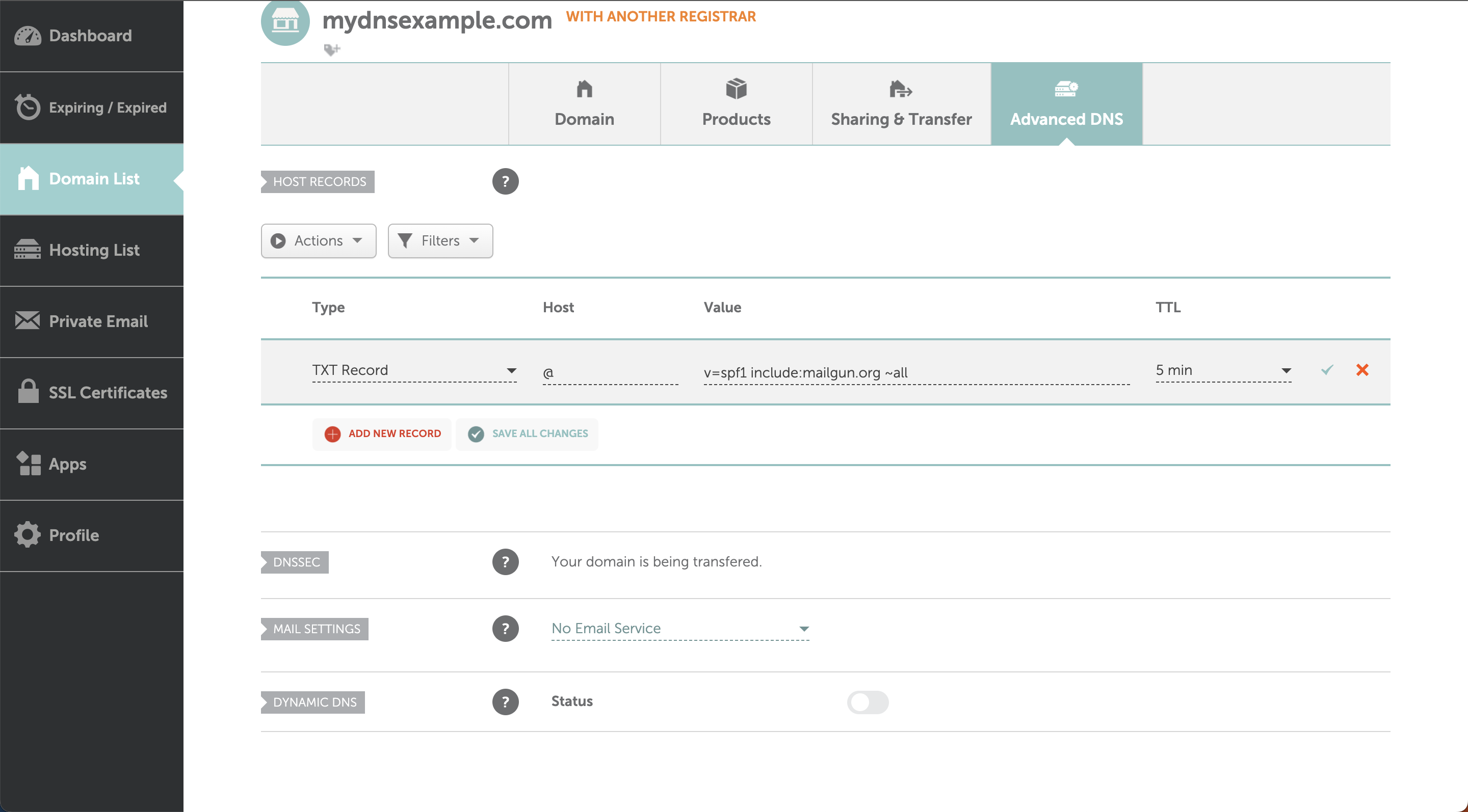
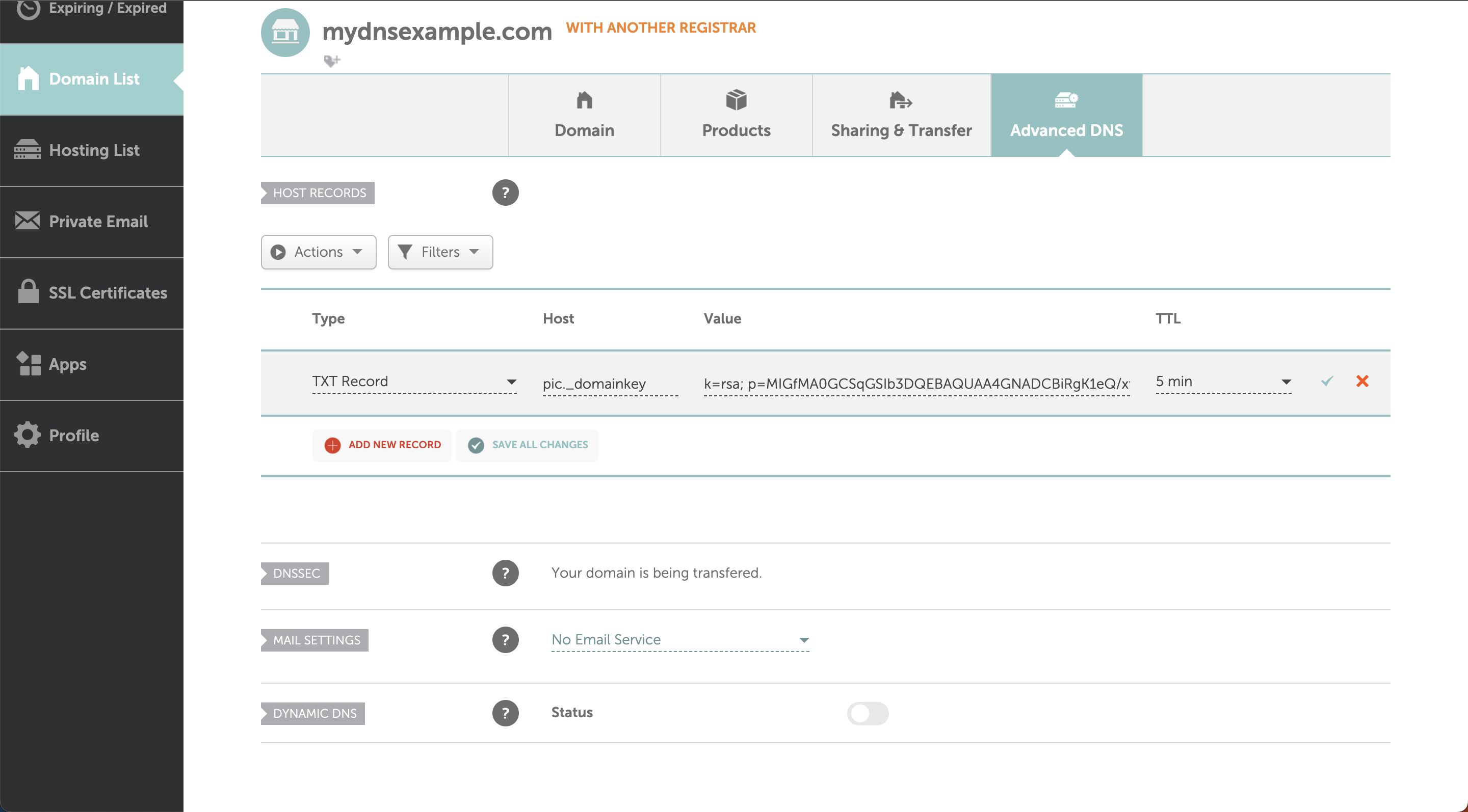
{% tab title="Namecheap" %}

1. Inicie sesión en Namecheap y abra **Domain List**.
2. Haga clic en **Manage** junto a su dominio y abra la pestaña **Advanced DNS**.
3. En **Host records**, haga clic en **Add new record** y elija **TXT Record**.
4. **Host**: `@` para SPF, o el host DKIM sin su dominio (p. ej. `pic._domainkey`). **Value**: pegue el valor de la app. **TTL**: Automatic o 5 min.
5. Haga clic en la marca verde para guardar y añada el segundo registro.

<figure><img src="https://content.gitbook.com/content/wnMW0io34Z4tHI5gardt/blobs/vC6cG66Ou3WpTIjXCCnT/dns-namecheap-spf.png" alt="Añadiendo el registro TXT SPF en Namecheap"><figcaption><p>Registro SPF en Namecheap. Captura de pantalla: centro de ayuda de Mailgun.</p></figcaption></figure>

<figure><img src="https://content.gitbook.com/content/wnMW0io34Z4tHI5gardt/blobs/aFbfPBIWAlTfZ43dUMjh/dns-namecheap-dkim.png" alt="Añadiendo el registro TXT DKIM en Namecheap"><figcaption><p>Registro DKIM en Namecheap. Captura de pantalla: centro de ayuda de Mailgun.</p></figcaption></figure>

Si **Advanced DNS** indica que su dominio usa otros name servers, añada los registros en ese proveedor.
{% endtab %}

{% tab title="Otros proveedores" %}
Todos los proveedores funcionan igual, aunque los botones se llamen de otra forma:

1. Abra la configuración DNS (a veces llamada **DNS zone**, **DNS records** o **Advanced DNS**) de su dominio.
2. Añada un registro nuevo de tipo **TXT**.
3. **Host** / **Name**: `@` para SPF, o el host DKIM sin su dominio. Si su proveedor no añade el dominio por usted, pegue el host completo de la app.
4. **Value** / **Content** / **Text**: pegue el valor de la app.
5. Guarde y añada el segundo registro.

¿Se ha atascado? Envíe al soporte de su proveedor los dos registros de la app. Ellos pueden añadirlos por usted.
{% endtab %}
{% endtabs %}

***

### Verifique en la app

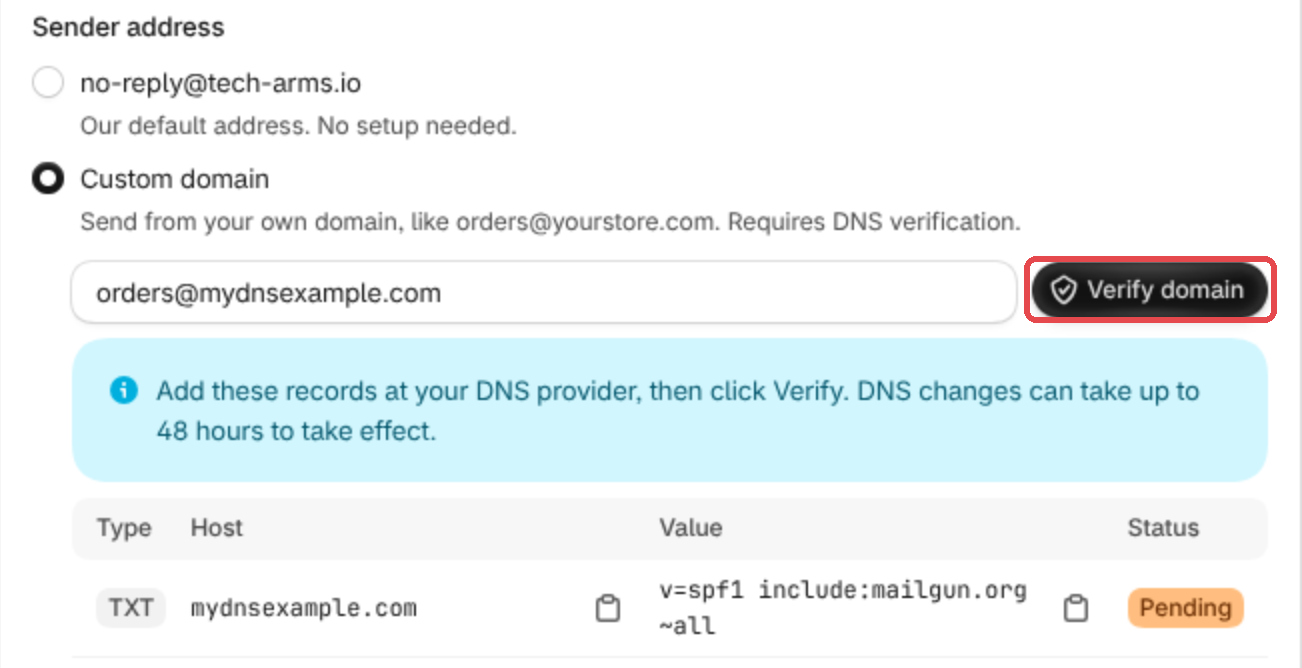
1. Vuelva a la pestaña de la app y haga clic en **Verificar dominio**, junto a su dirección.
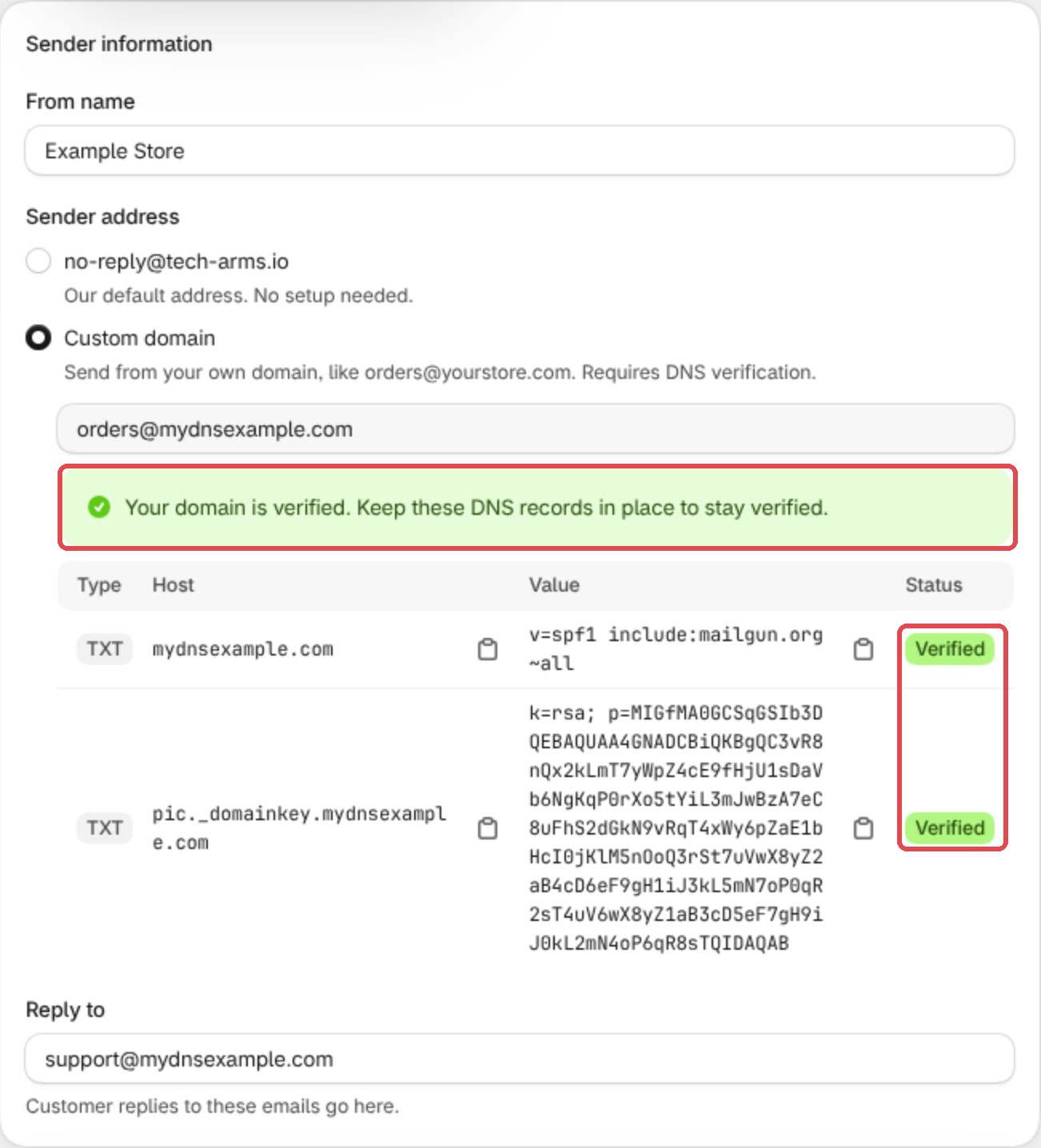
2. El **Estado** de cada registro pasa de **Pendiente** a **Verificada** cuando la app lo ve.
3. Cuando ambos estén verificados, verá **Your domain is verified**. Los correos salen ya desde su dirección.

<figure><img src="https://content.gitbook.com/content/wnMW0io34Z4tHI5gardt/blobs/E2NwCG4xSl0eEHtslE1u/sender-click-verify@2x.png" alt="El botón Verificar dominio junto a la dirección del remitente"><figcaption></figcaption></figure>

<figure><img src="https://content.gitbook.com/content/wnMW0io34Z4tHI5gardt/blobs/C29T6sfsr4g3HjC30jJQ/sender-verified@2x.png" alt="Su dominio está verificado, con ambos registros Verificada"><figcaption></figcaption></figure>

Los registros nuevos suelen aparecer en unos minutos, pero pueden tardar hasta 48 horas. Puede cerrar la app y volver más tarde: los registros permanecen en la tabla y **Verificar dominio** vuelve a comprobarlos. Hasta entonces, los correos siguen saliendo desde **<no-reply@tech-arms.io>**.

{% hint style="warning" %}
Mantenga ambos registros una vez verificado su dominio. Si los elimina, sus correos podrían dejar de entregarse.
{% endhint %}

***

### ¿Sigue Pendiente? Compruebe esto

* **El Host tiene su dominio dos veces**, p. ej. `pic._domainkey.yourstore.com.yourstore.com`. Quite el dominio del campo Host.
* **El Valor está cortado o tiene comillas o espacios de más.** Cópielo de nuevo con el botón de copiar y péguelo de una sola vez.
* **Dos registros SPF.** Fusiónelos en uno (vea más arriba).
* **Registros añadidos en el proveedor equivocado.** Compruebe sus name servers (vea más arriba).
* **¿Acaba de añadirlos?** Espere un poco y haga clic de nuevo en **Verificar dominio**.

¿Sigue sin funcionar? Abra el **Chat en vivo** desde el panel y envíenos su nombre de dominio. Revisaremos sus registros con usted, sin coste alguno.