> For the complete documentation index, see [llms.txt](https://preorder-notify.tech-arms.io/llms.txt). Markdown versions of documentation pages are available by appending `.md` to page URLs; this page is available as [Markdown](https://preorder-notify.tech-arms.io/fr/settings-and-support/add-dns-records-and-verify-your-domain.md).

# Ajouter des enregistrements DNS et vérifier votre domaine

C'est la partie de la [configuration d'un e-mail d'expéditeur personnalisé](/fr/settings-and-support/set-up-a-custom-sender-email.md) qui se passe en dehors de l'application. Vous avez cliqué sur **Ajouter un domaine**, et l'application affiche deux enregistrements DNS. Vous les ajoutez maintenant sur le site qui gère votre domaine, puis vous revenez cliquer sur **Vérifier le domaine**.

{% hint style="info" %}
Gardez deux onglets ouverts : l'application (**Paramètres** → **Paramètres généraux** → **Informations de l'expéditeur**) et votre fournisseur DNS. Vous copierez depuis l'un et collerez dans l'autre.
{% endhint %}

***

### Les deux enregistrements à ajouter

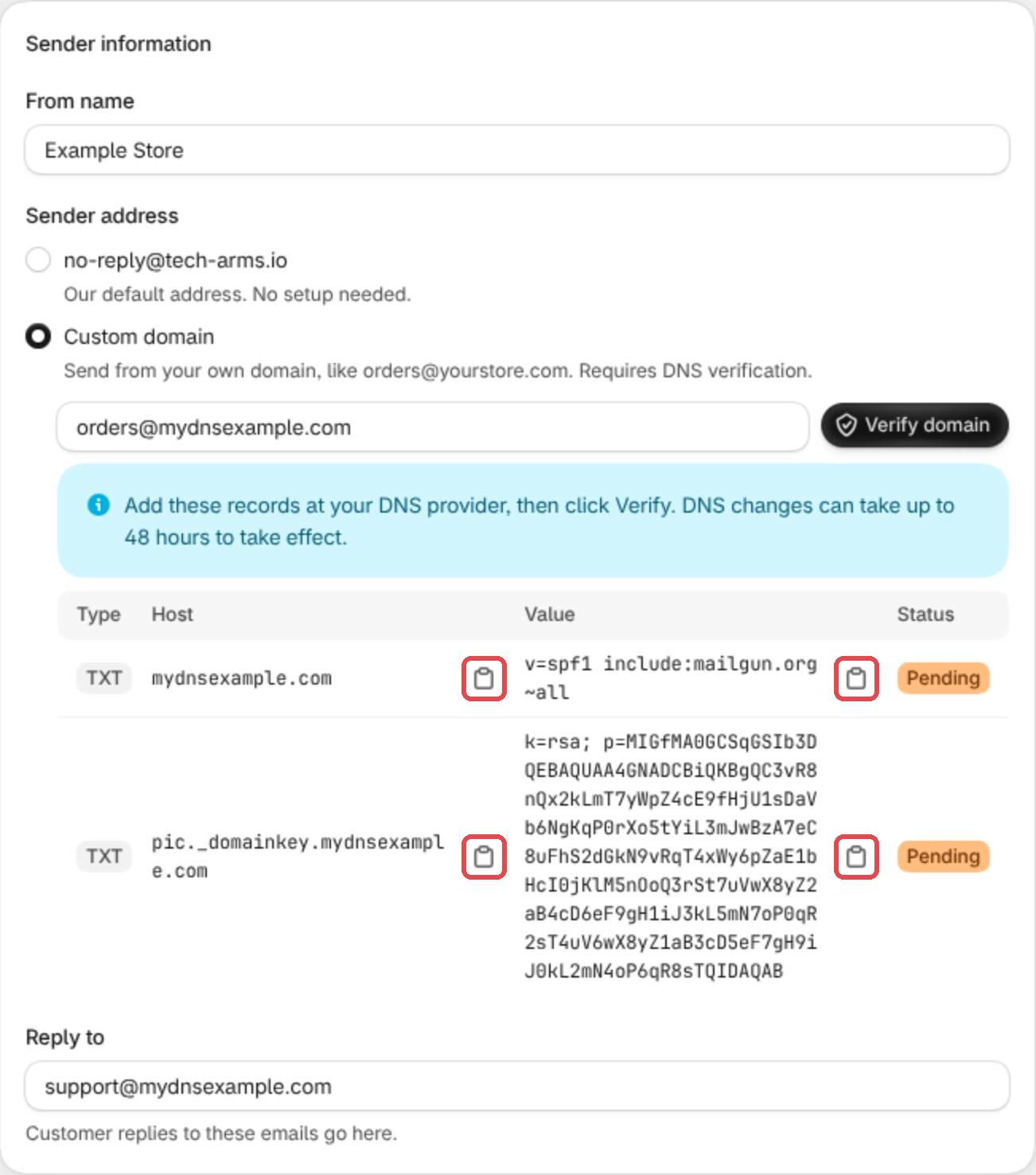
<figure><img src="https://content.gitbook.com/content/Hq25gjcCIZ9kuiM4v930/blobs/UwYBJCe8nAuW3qAql05K/sender-copy-records@2x.png" alt="Les deux enregistrements TXT affichés dans l&#x27;application, avec leurs boutons de copie"><figcaption><p>Les enregistrements dans l'application, pour le domaine d'exemple mydnsexample.com</p></figcaption></figure>

Les deux sont des enregistrements **TXT**. Pour chacun, copiez l'**Hôte** et la **Valeur** avec les boutons de copie à côté (en surbrillance).

| Enregistrement                                                      | Hôte affiché dans l'application (exemple) | Ce qu'il faut saisir comme Hôte chez la plupart des fournisseurs | Valeur                                 |
| ------------------------------------------------------------------- | ----------------------------------------- | ---------------------------------------------------------------- | -------------------------------------- |
| **SPF** : nous autorise à envoyer en votre nom                      | `yourstore.com`                           | `@`                                                              | Commence par `v=spf1`                  |
| **DKIM** : signe vos e-mails pour que les boîtes les jugent fiables | `pic._domainkey.yourstore.com`            | `pic._domainkey`                                                 | Une longue clé commençant par `k=rsa;` |

La première partie de l'hôte DKIM (`pic` dans l'exemple) est différente pour chaque domaine. Utilisez toujours exactement ce que l'application affiche.

{% hint style="warning" %}
**Vous avez déjà un enregistrement TXT commençant par `v=spf1` ?** N'en ajoutez pas un second : un domaine ne peut avoir qu'un seul enregistrement SPF. Modifiez plutôt l'enregistrement existant et ajoutez la partie `include:…` de la valeur de l'application, avec une espace de chaque côté, juste avant `~all` ou `-all`. Par exemple :\
`v=spf1 include:_spf.google.com include:mailgun.org ~all`
{% endhint %}

***

### Trouver où votre DNS est géré

Votre DNS est généralement géré là où vous avez acheté le domaine. Mais si vous avez redirigé votre domaine vers un autre service, comme Cloudflare, les enregistrements doivent aller là à la place : les enregistrements ajoutés ailleurs sont ignorés.

Pour vérifier, recherchez votre domaine sur un outil gratuit comme [ICANN Lookup](https://lookup.icann.org) et lisez ses **Serveurs de noms** :

| Les serveurs de noms se terminent par | Ajoutez les enregistrements chez                                          |
| ------------------------------------- | ------------------------------------------------------------------------- |
| `ns.cloudflare.com`                   | Cloudflare                                                                |
| `domaincontrol.com`                   | GoDaddy                                                                   |
| `registrar-servers.com`               | Namecheap                                                                 |
| Autre chose                           | L'entreprise qui y est nommée, ou demandez à votre fournisseur de domaine |

Vous avez acheté votre domaine via Shopify et ne l'avez jamais modifié ? Utilisez les étapes **Shopify** ci-dessous.

***

### Ajouter les enregistrements

Choisissez votre fournisseur. Les captures d'écran des fournisseurs utilisent le domaine d'exemple *mydnsexample.com*.

{% tabs %}
{% tab title="Shopify" %}
Pour les domaines achetés via Shopify.

1. Dans l'admin Shopify, allez dans **Paramètres** → **Domaines**.
2. Cliquez sur votre domaine, puis sur **Paramètres du domaine** → **Modifier les paramètres DNS**.
3. Cliquez sur **Ajouter un enregistrement personnalisé** → **Enregistrement TXT**.
4. **Nom** : saisissez `@` pour l'enregistrement SPF, ou l'hôte DKIM sans votre domaine (par exemple `pic._domainkey`). **Valeur TXT** : collez la valeur de l'application.
5. Cliquez sur **Confirmer**, puis recommencez pour le second enregistrement.
   {% endtab %}

{% tab title="GoDaddy" %}

1. Connectez-vous à GoDaddy et ouvrez **Mes produits**.
2. À côté de votre domaine, cliquez sur **DNS** (ou **Gérer le DNS**).
3. Cliquez sur **Ajouter un nouvel enregistrement** et choisissez **TXT**.
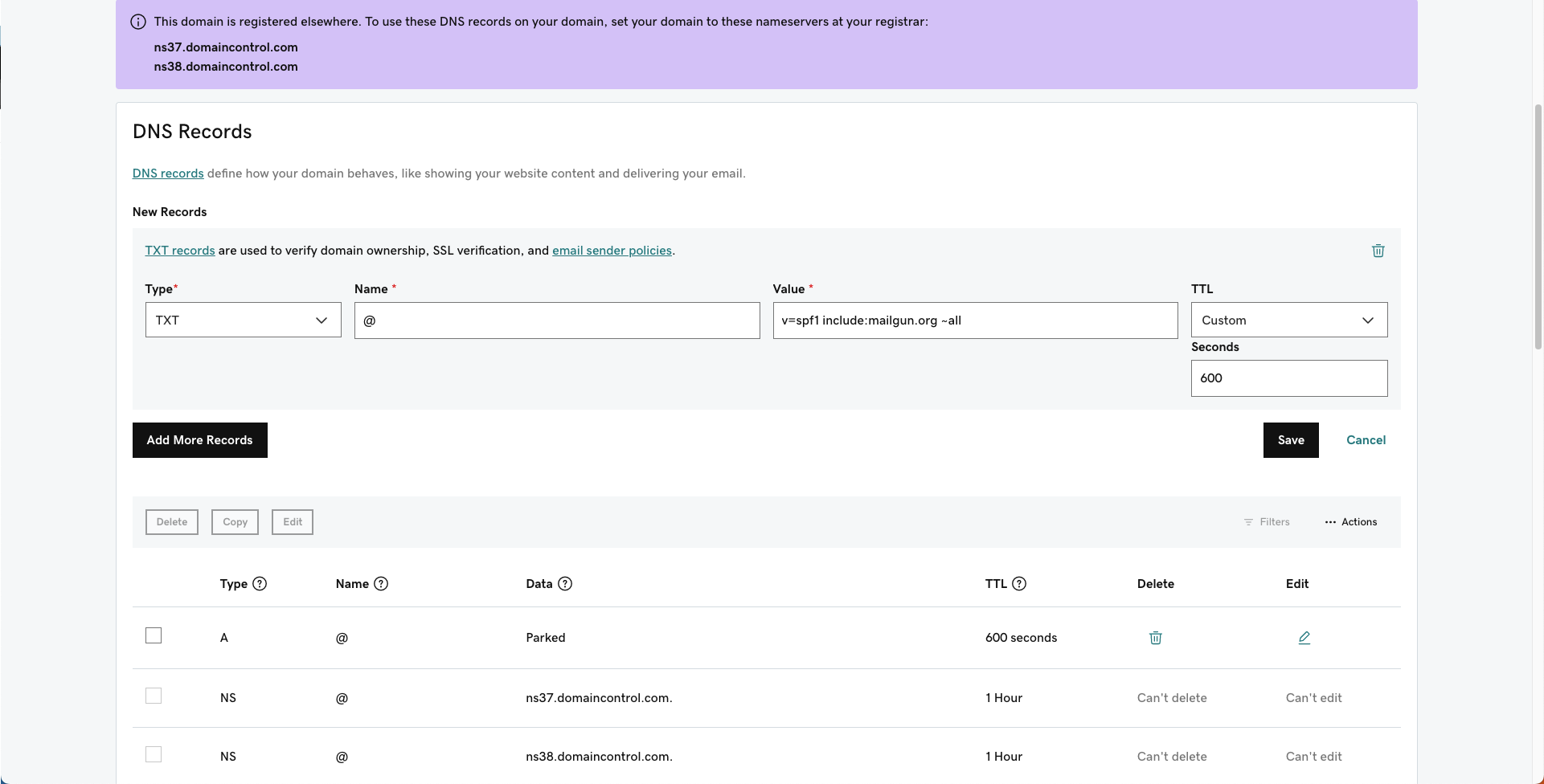
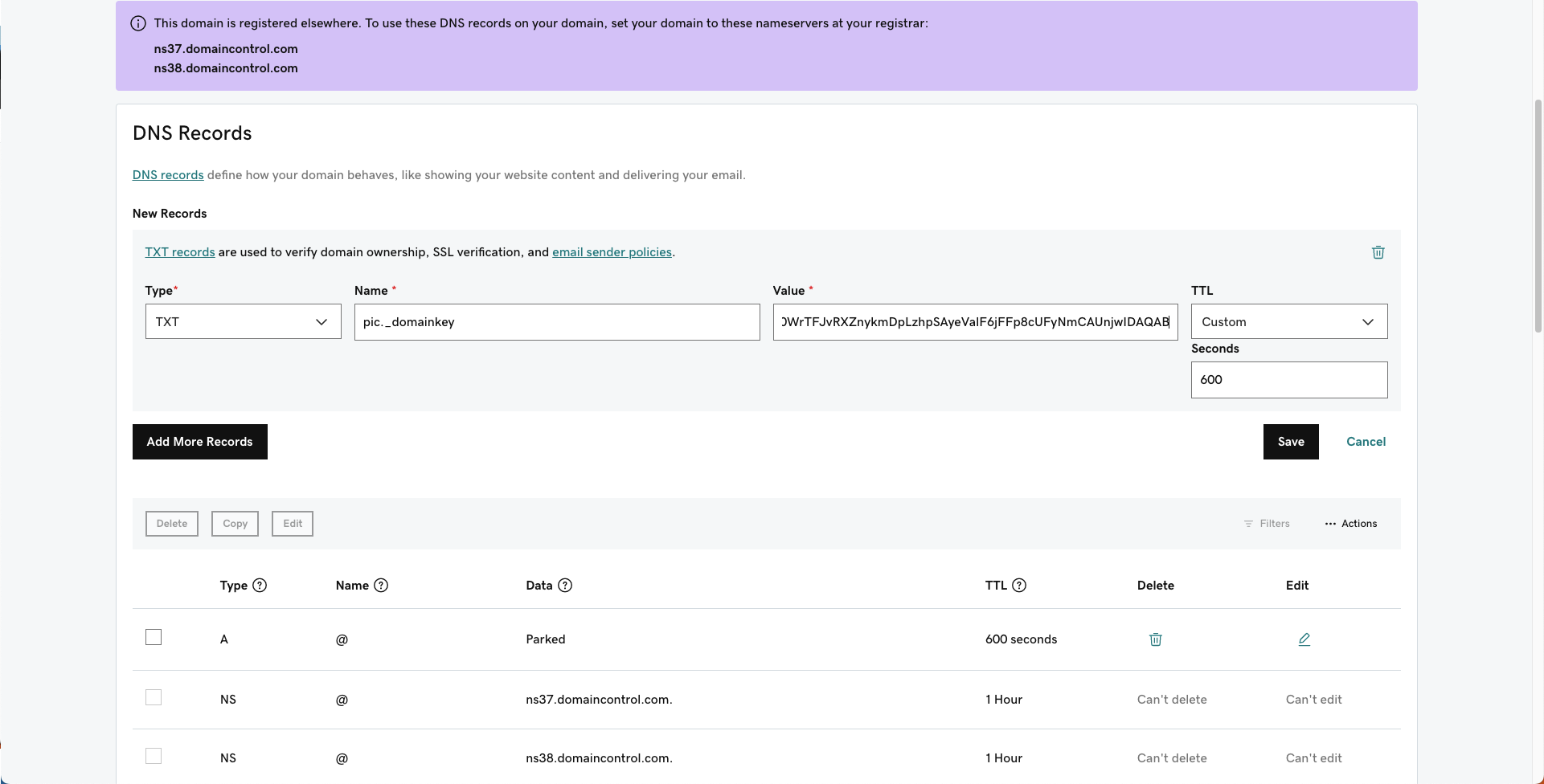
4. **Nom** : `@` pour SPF, ou l'hôte DKIM sans votre domaine (par exemple `pic._domainkey`). **Valeur** : collez la valeur de l'application. Laissez le **TTL** tel quel, ou choisissez 600 secondes pour une vérification plus rapide.
5. Cliquez sur **Enregistrer**, puis ajoutez le second enregistrement.

<figure><img src="https://content.gitbook.com/content/Hq25gjcCIZ9kuiM4v930/blobs/HBkgWvxuNr7aBrre6I5x/dns-godaddy-spf.png" alt="Ajout de l&#x27;enregistrement TXT SPF dans GoDaddy"><figcaption><p>Enregistrement SPF dans GoDaddy. Capture d'écran : centre d'aide Mailgun.</p></figcaption></figure>

<figure><img src="https://content.gitbook.com/content/Hq25gjcCIZ9kuiM4v930/blobs/AXydwOiiBN7ZCm0qp6aT/dns-godaddy-dkim.png" alt="Ajout de l&#x27;enregistrement TXT DKIM dans GoDaddy"><figcaption><p>Enregistrement DKIM dans GoDaddy. Capture d'écran : centre d'aide Mailgun.</p></figcaption></figure>

GoDaddy ajoute de lui-même des guillemets autour des valeurs TXT. Collez la valeur sans guillemets.
{% endtab %}

{% tab title="Cloudflare" %}

1. Connectez-vous à Cloudflare et cliquez sur votre domaine.
2. Allez dans **DNS** → **Enregistrements** et cliquez sur **Ajouter un enregistrement**.
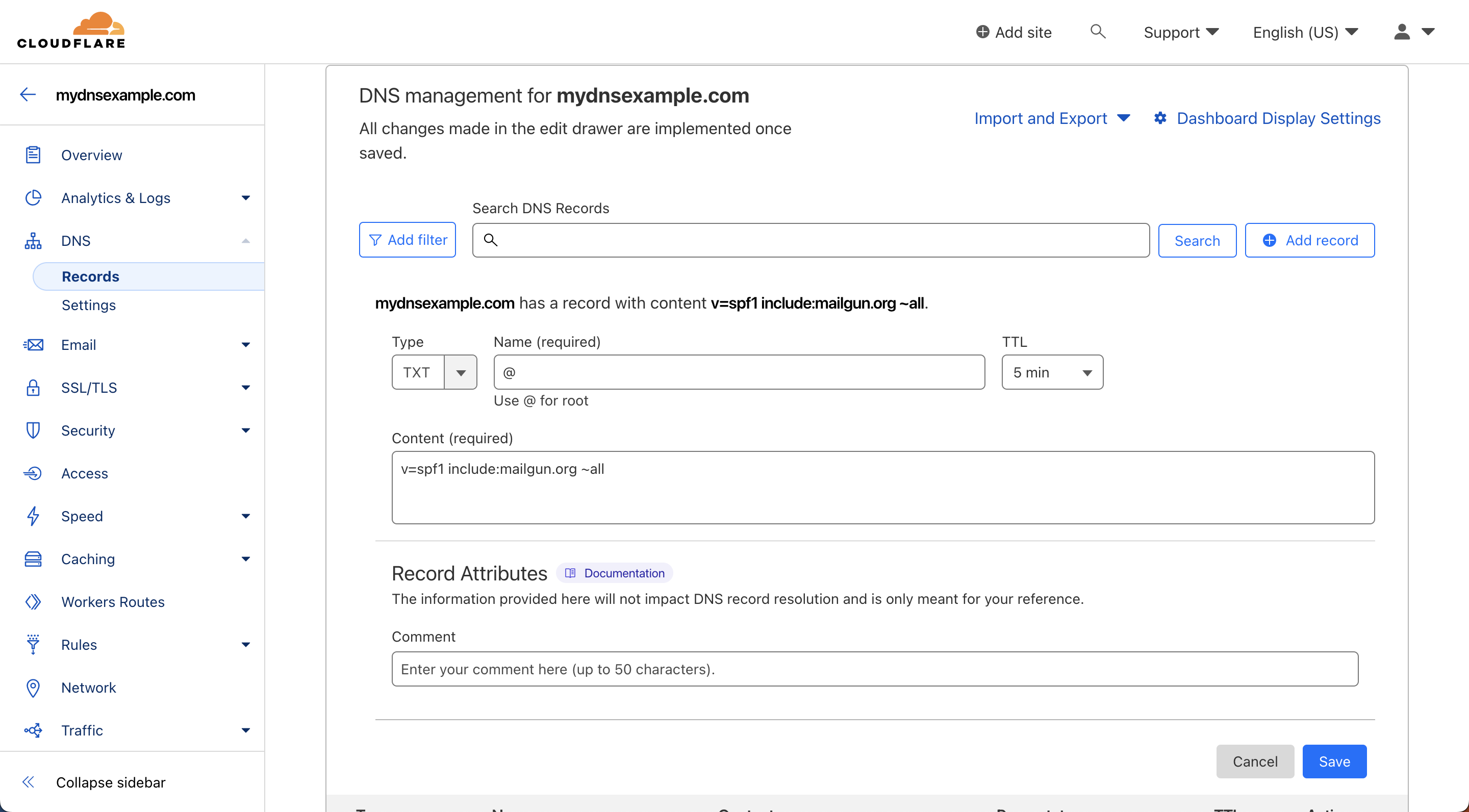
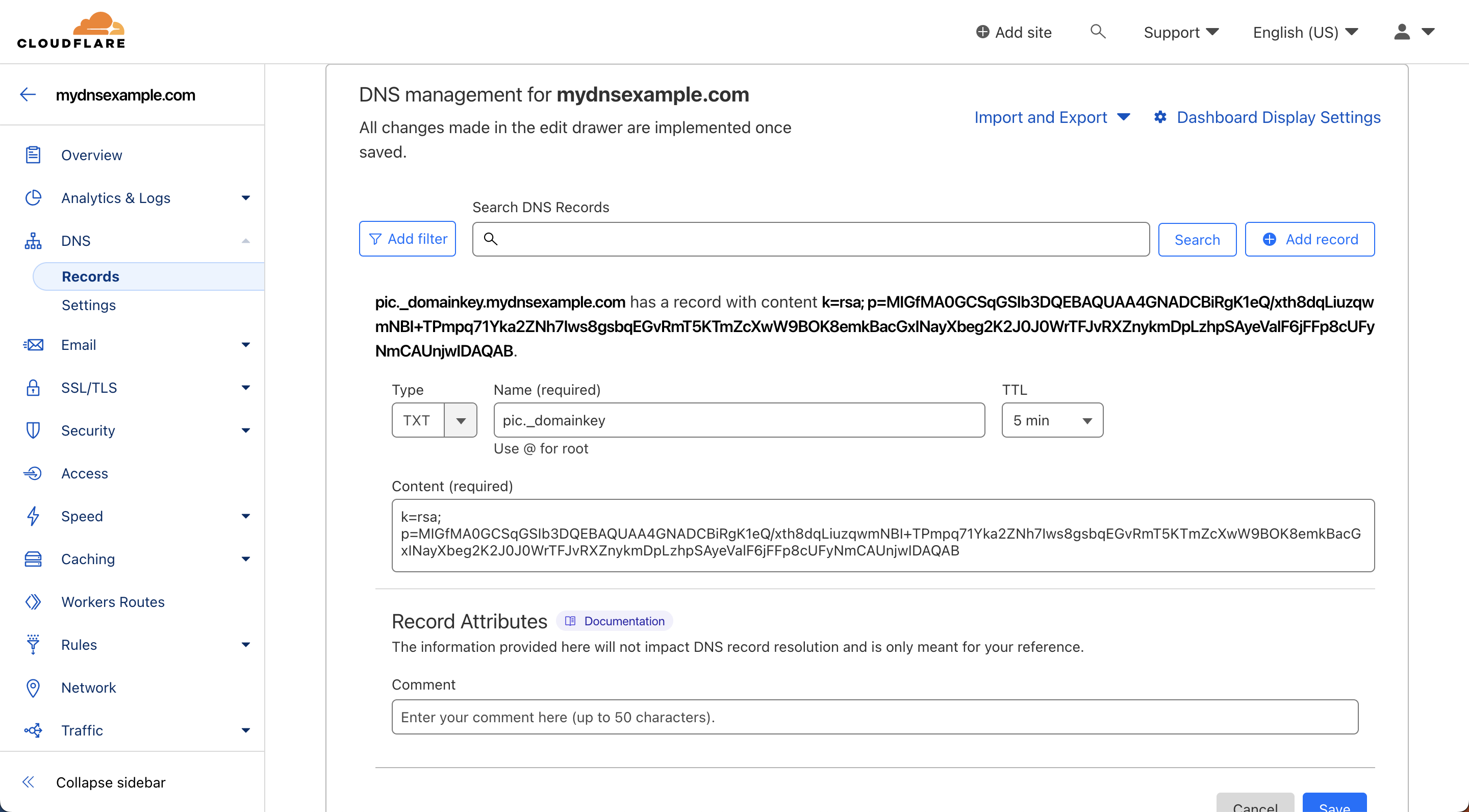
3. **Type** : **TXT**. **Nom** : `@` pour SPF, ou l'hôte DKIM sans votre domaine (par exemple `pic._domainkey`). **Contenu** : collez la valeur de l'application. **TTL** : Auto ou 5 min.
4. Cliquez sur **Enregistrer**, puis ajoutez le second enregistrement.

<figure><img src="https://content.gitbook.com/content/Hq25gjcCIZ9kuiM4v930/blobs/B7xpslpJ4hXHZMuTimNV/dns-cloudflare-spf.png" alt="Ajout de l&#x27;enregistrement TXT SPF dans Cloudflare"><figcaption><p>Enregistrement SPF dans Cloudflare. Capture d'écran : centre d'aide Mailgun.</p></figcaption></figure>

<figure><img src="https://content.gitbook.com/content/Hq25gjcCIZ9kuiM4v930/blobs/GXdLyrVynql7X6mjCFsm/dns-cloudflare-dkim.png" alt="Ajout de l&#x27;enregistrement TXT DKIM dans Cloudflare"><figcaption><p>Enregistrement DKIM dans Cloudflare. Capture d'écran : centre d'aide Mailgun.</p></figcaption></figure>
{% endtab %}

{% tab title="Namecheap" %}

1. Connectez-vous à Namecheap et ouvrez **Domain List**.
2. Cliquez sur **Manage** à côté de votre domaine, puis ouvrez l'onglet **Advanced DNS**.
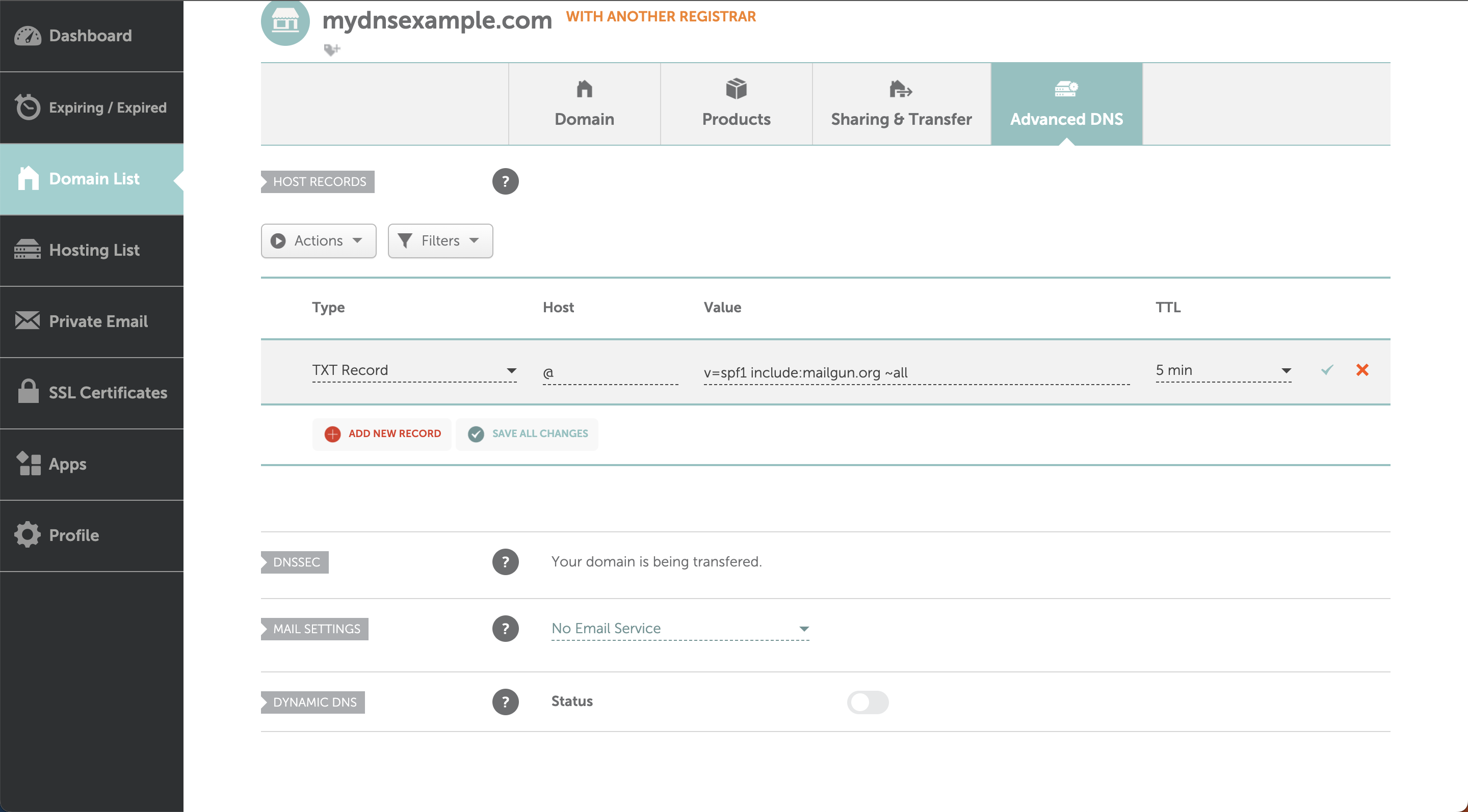
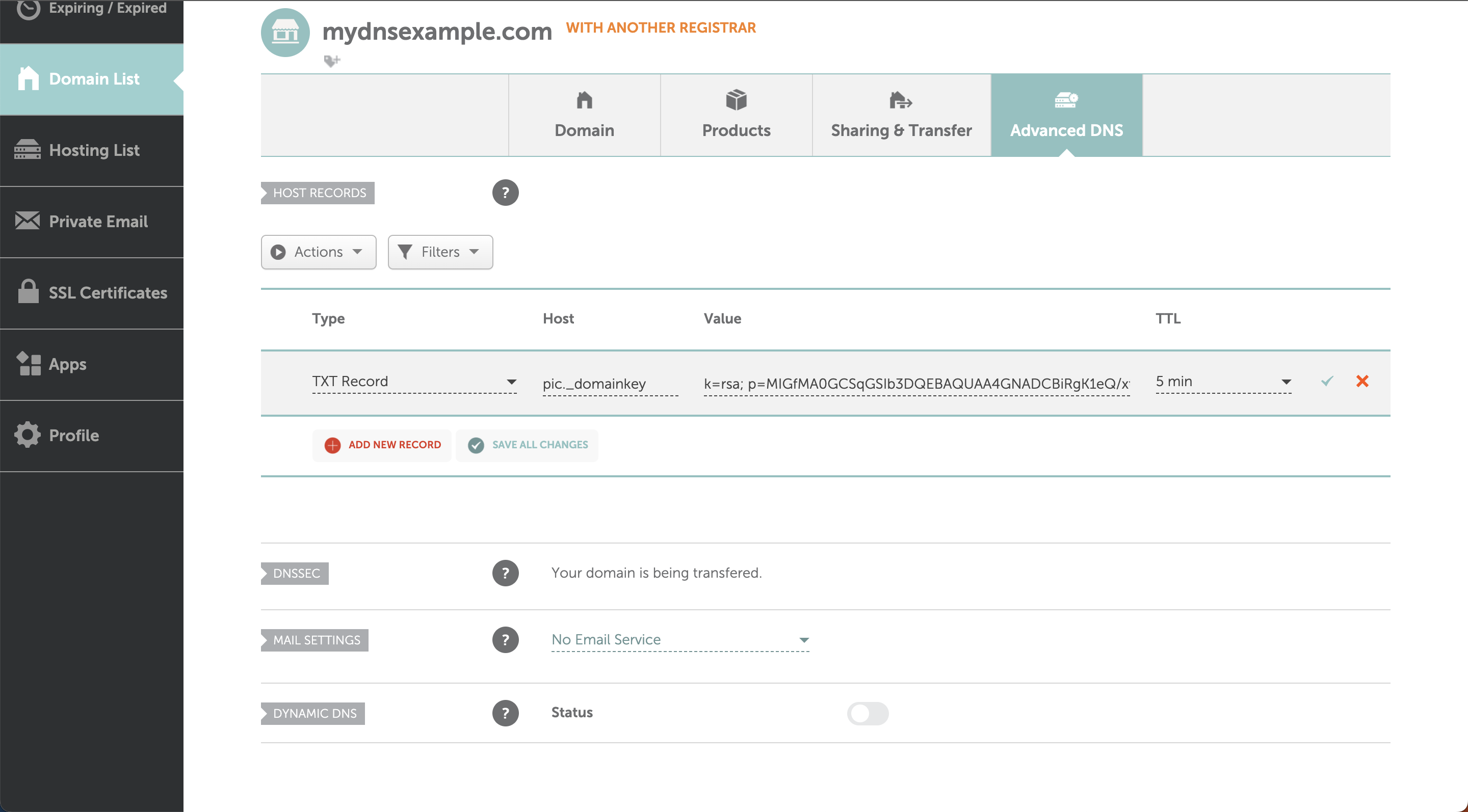
3. Sous **Host records**, cliquez sur **Add new record** et choisissez **TXT Record**.
4. **Host** : `@` pour SPF, ou l'hôte DKIM sans votre domaine (par exemple `pic._domainkey`). **Value** : collez la valeur de l'application. **TTL** : Automatic ou 5 min.
5. Cliquez sur la coche verte pour enregistrer, puis ajoutez le second enregistrement.

<figure><img src="https://content.gitbook.com/content/Hq25gjcCIZ9kuiM4v930/blobs/y2uipzyGUirxkhIbuwyT/dns-namecheap-spf.png" alt="Ajout de l&#x27;enregistrement TXT SPF dans Namecheap"><figcaption><p>Enregistrement SPF dans Namecheap. Capture d'écran : centre d'aide Mailgun.</p></figcaption></figure>

<figure><img src="https://content.gitbook.com/content/Hq25gjcCIZ9kuiM4v930/blobs/HN3QQzrJKb6QleqLktpH/dns-namecheap-dkim.png" alt="Ajout de l&#x27;enregistrement TXT DKIM dans Namecheap"><figcaption><p>Enregistrement DKIM dans Namecheap. Capture d'écran : centre d'aide Mailgun.</p></figcaption></figure>

Si **Advanced DNS** indique que votre domaine utilise d'autres serveurs de noms, ajoutez plutôt les enregistrements chez ce fournisseur.
{% endtab %}

{% tab title="Autres fournisseurs" %}
Tous les fournisseurs fonctionnent de la même manière, même si les boutons portent des noms différents :

1. Ouvrez les paramètres DNS (parfois appelés **zone DNS**, **enregistrements DNS** ou **DNS avancé**) de votre domaine.
2. Ajoutez un nouvel enregistrement de type **TXT**.
3. **Hôte** / **Nom** : `@` pour SPF, ou l'hôte DKIM sans votre domaine. Si votre fournisseur n'ajoute pas le domaine pour vous, collez l'hôte complet affiché dans l'application.
4. **Valeur** / **Contenu** / **Texte** : collez la valeur de l'application.
5. Enregistrez, puis ajoutez le second enregistrement.

Vous êtes bloqué ? Envoyez au support de votre fournisseur les deux enregistrements de l'application. Il peut les ajouter pour vous.
{% endtab %}
{% endtabs %}

***

### Vérifier dans l'application

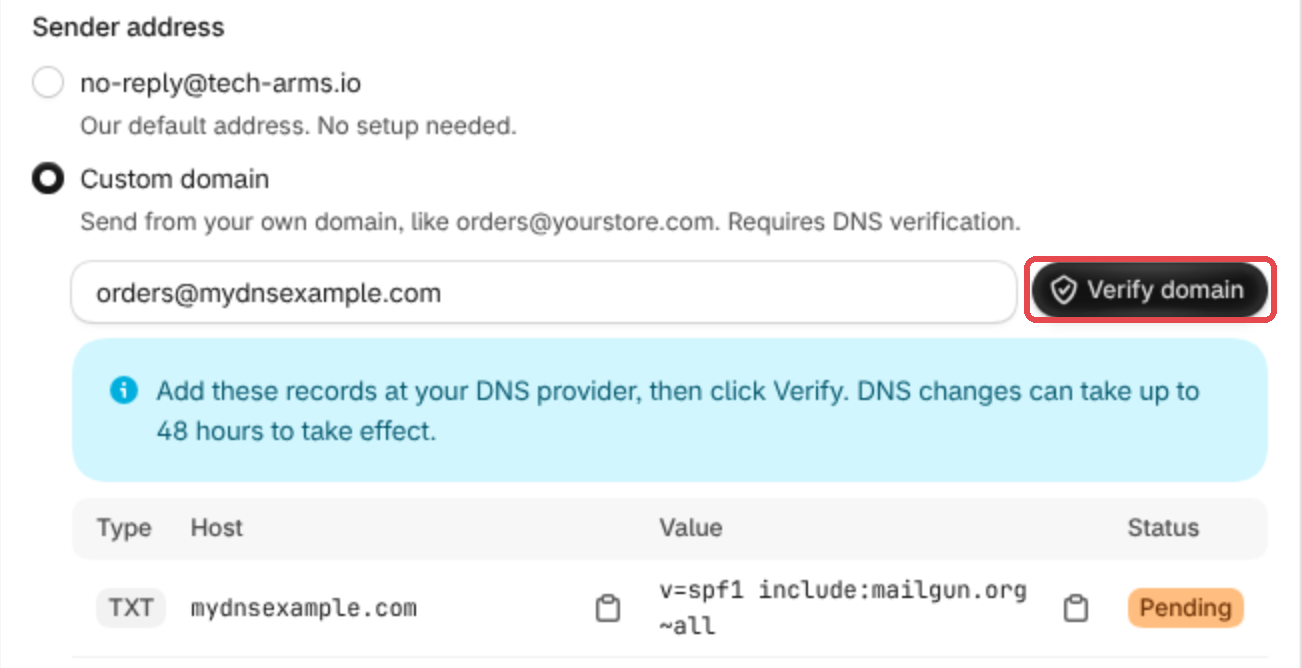
1. Retournez dans l'onglet de l'application et cliquez sur **Vérifier le domaine**, à côté de votre adresse.
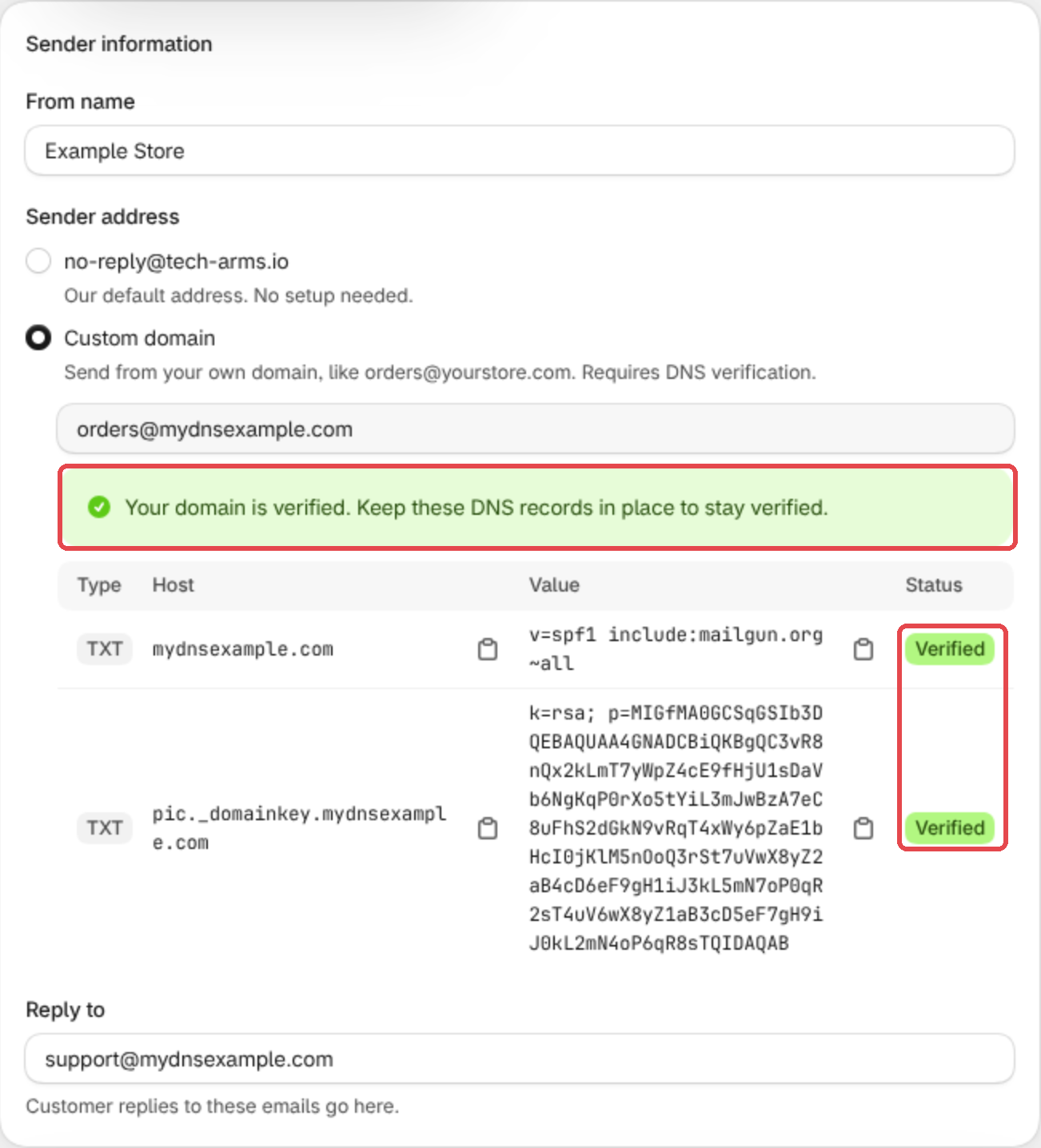
2. Le **Statut** de chaque enregistrement passe de **En attente** à **Vérifié** dès que l'application le voit.
3. Lorsque les deux sont vérifiés, vous verrez **Votre domaine est vérifié**. Les e-mails partent maintenant de votre adresse.

<figure><img src="https://content.gitbook.com/content/Hq25gjcCIZ9kuiM4v930/blobs/ryMU5lU1nywIiJ3htXRg/sender-click-verify@2x.png" alt="Le bouton Vérifier le domaine à côté de l&#x27;adresse de l&#x27;expéditeur"><figcaption></figcaption></figure>

<figure><img src="https://content.gitbook.com/content/Hq25gjcCIZ9kuiM4v930/blobs/ziAlz6y3BPd18BYlZR4P/sender-verified@2x.png" alt="Votre domaine est vérifié, avec les deux enregistrements Vérifié"><figcaption></figcaption></figure>

Les nouveaux enregistrements apparaissent généralement en quelques minutes, mais cela peut prendre jusqu'à 48 heures. Vous pouvez fermer l'application et revenir plus tard : les enregistrements restent dans le tableau, et **Vérifier le domaine** vérifie à nouveau. D'ici là, les e-mails continuent de partir de **<no-reply@tech-arms.io>**.

{% hint style="warning" %}
Gardez les deux enregistrements en place après la vérification de votre domaine. Les supprimer peut empêcher la livraison de vos e-mails.
{% endhint %}

***

### Toujours en attente ? Vérifiez ceci

* **L'hôte contient deux fois votre domaine**, par exemple `pic._domainkey.yourstore.com.yourstore.com`. Retirez le domaine du champ Hôte.
* **La valeur est tronquée ou contient des guillemets ou des espaces en trop.** Copiez-la de nouveau avec le bouton de copie et collez-la en une seule fois.
* **Deux enregistrements SPF.** Fusionnez-les en un seul (voir ci-dessus).
* **Enregistrements ajoutés chez le mauvais fournisseur.** Vérifiez vos serveurs de noms (voir ci-dessus).
* **Vous venez de les ajouter ?** Patientez un peu et cliquez de nouveau sur **Vérifier le domaine**.

Toujours bloqué ? Ouvrez le **Chat en direct** depuis le tableau de bord et envoyez-nous votre nom de domaine. Nous vérifierons vos enregistrements avec vous, gratuitement.