> For the complete documentation index, see [llms.txt](https://preorder-notify.tech-arms.io/llms.txt). Markdown versions of documentation pages are available by appending `.md` to page URLs; this page is available as [Markdown](https://preorder-notify.tech-arms.io/fr/settings-and-support/give-our-team-access-to-your-store.md).
# Donner l'accès de votre boutique à notre équipe
Parfois, le moyen le plus rapide pour nous de vous aider est de consulter directement votre boutique, par exemple pour vérifier vos paramètres ou adapter le widget à votre thème. Shopify vous permet de le faire en toute sécurité avec une **demande de collaborateur**, et vous gardez le contrôle tout du long.
### Comment cela fonctionne
1. Trouvez le **code de demande de collaborateur** de votre boutique (étapes ci-dessous) et envoyez-le-nous dans le Chat en direct.
2. Nous utilisons le code pour envoyer une demande de collaborateur à votre boutique.
3. Vous examinez et approuvez la demande dans l'admin Shopify → **Paramètres** → **Utilisateurs**. Rien ne se passe tant que vous ne l'avez pas approuvée.
4. Quand nous avons terminé, retirez notre accès au même endroit quand vous le souhaitez.
{% hint style="info" %}
Nous n'utilisons l'accès que pour travailler sur ce que vous nous avez demandé, et nous faisons attention à chaque paramètre de votre boutique.
{% endhint %}
***
### Trouver votre code de demande de collaborateur
Shopify affiche le code à l'un de deux endroits, selon l'admin de votre boutique. Essayez d'abord l'option 1.
#### Option 1 : Paramètres → Utilisateurs → Sécurité
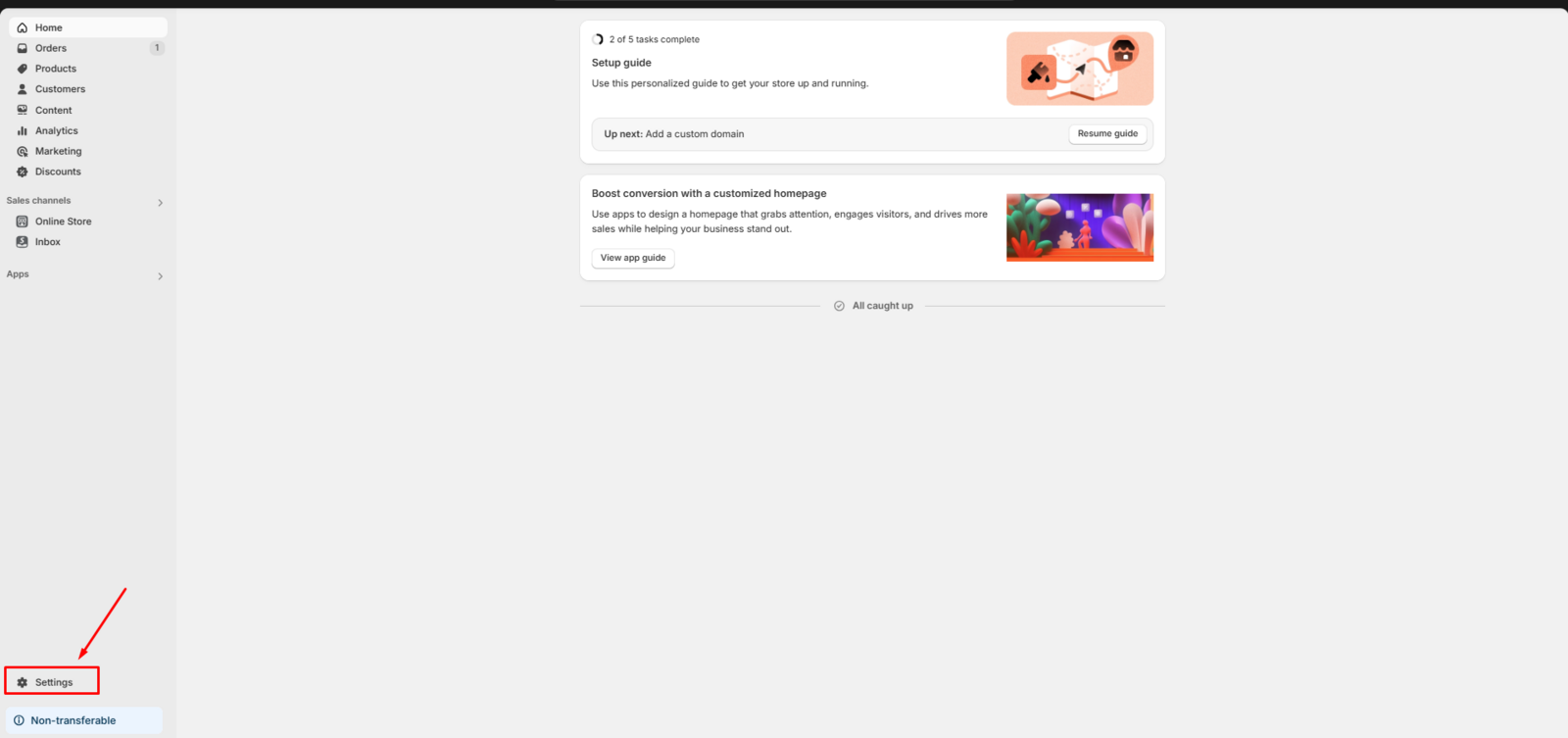
1. Dans l'admin Shopify, cliquez sur **Paramètres**.
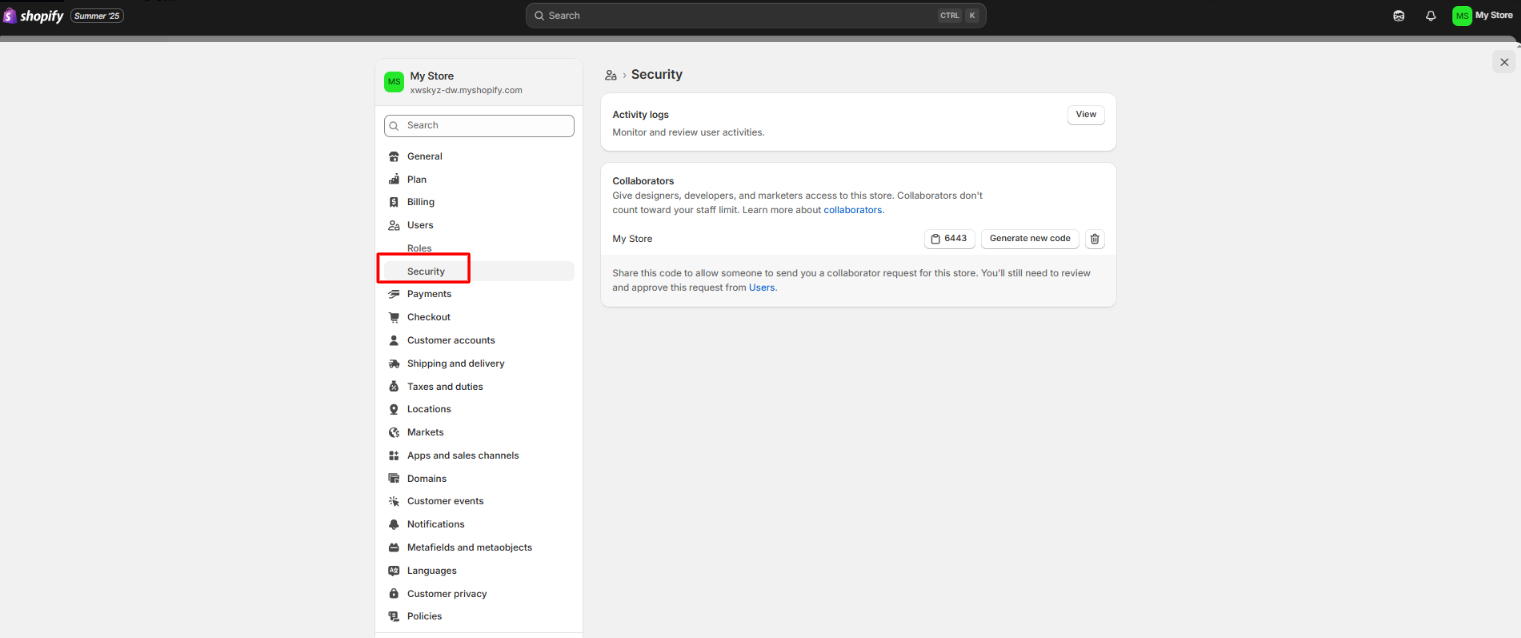
2. Allez dans **Utilisateurs** → **Sécurité**.
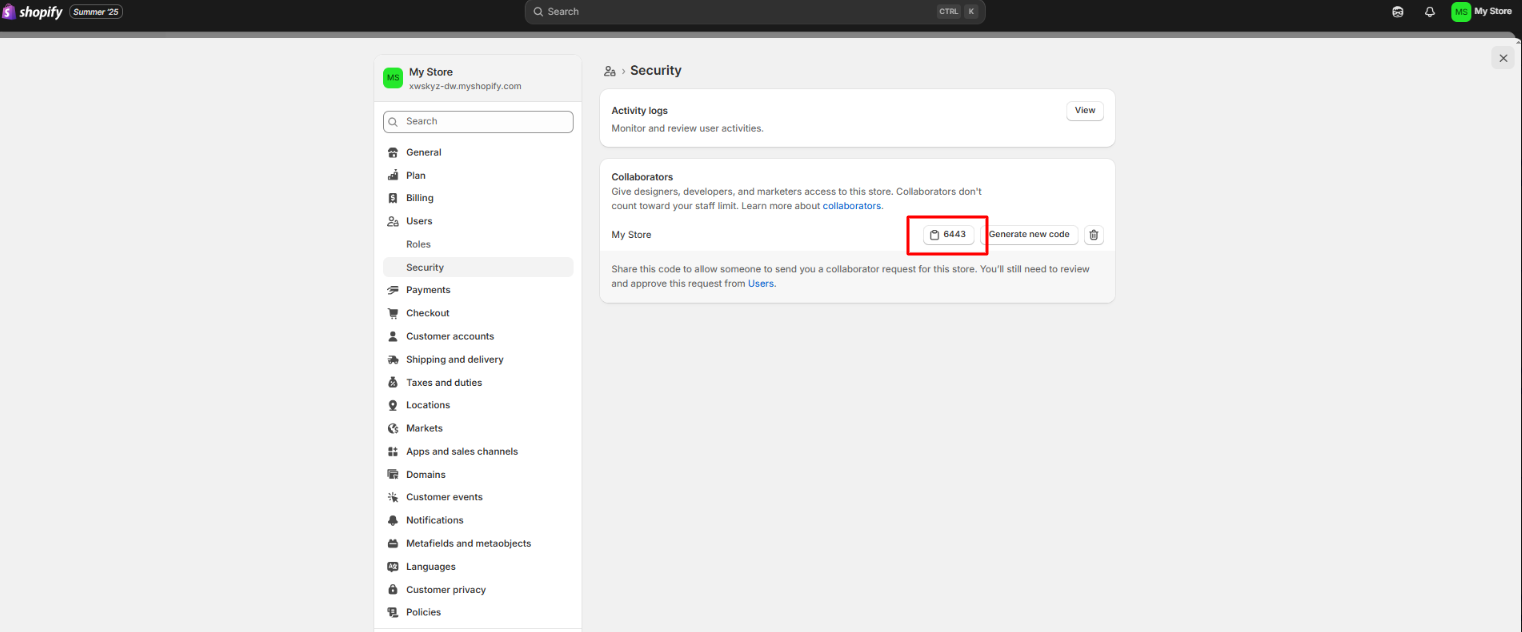
3. Dans la carte **Collaborateurs**, vous verrez votre code à côté du nom de votre boutique. Cliquez dessus pour le copier.
Dans cet exemple, le code est **6443**.
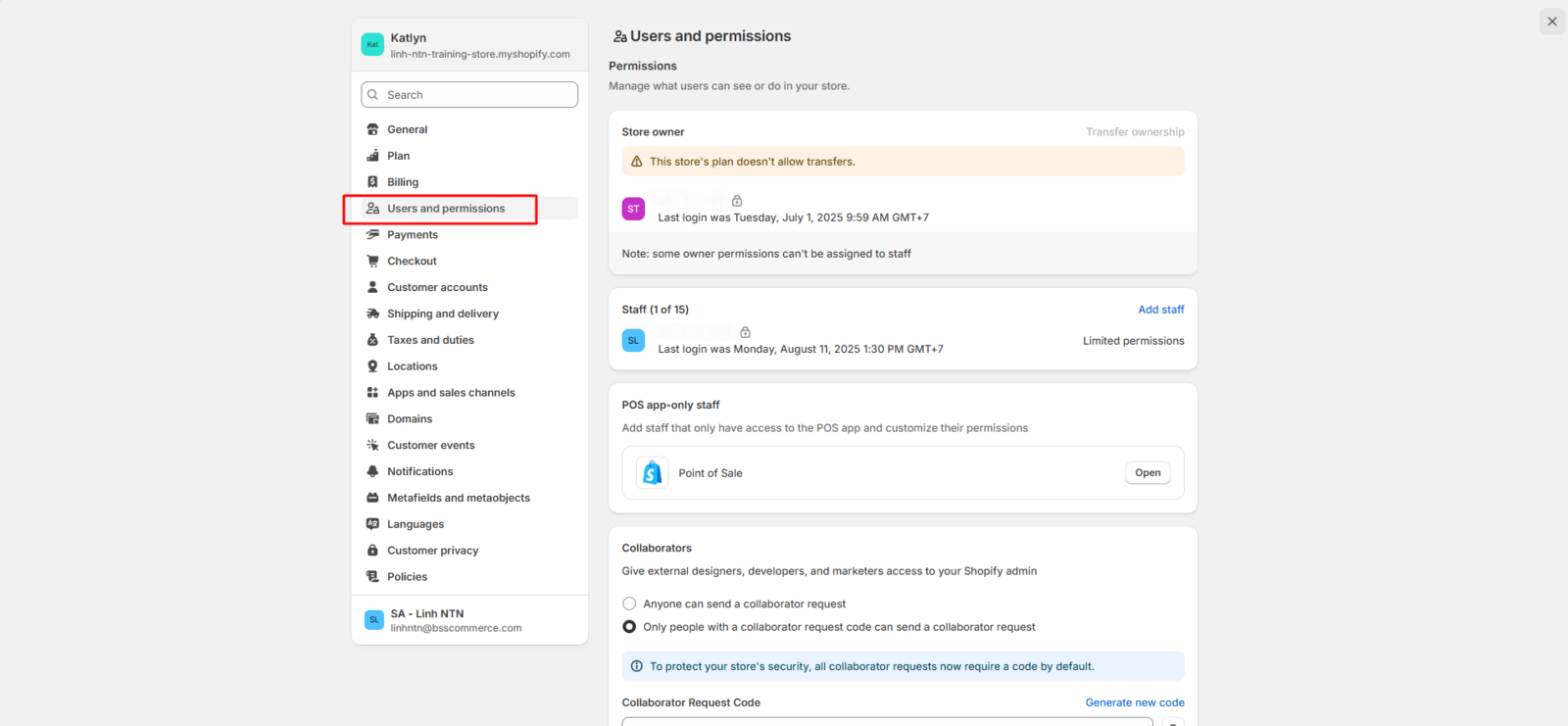
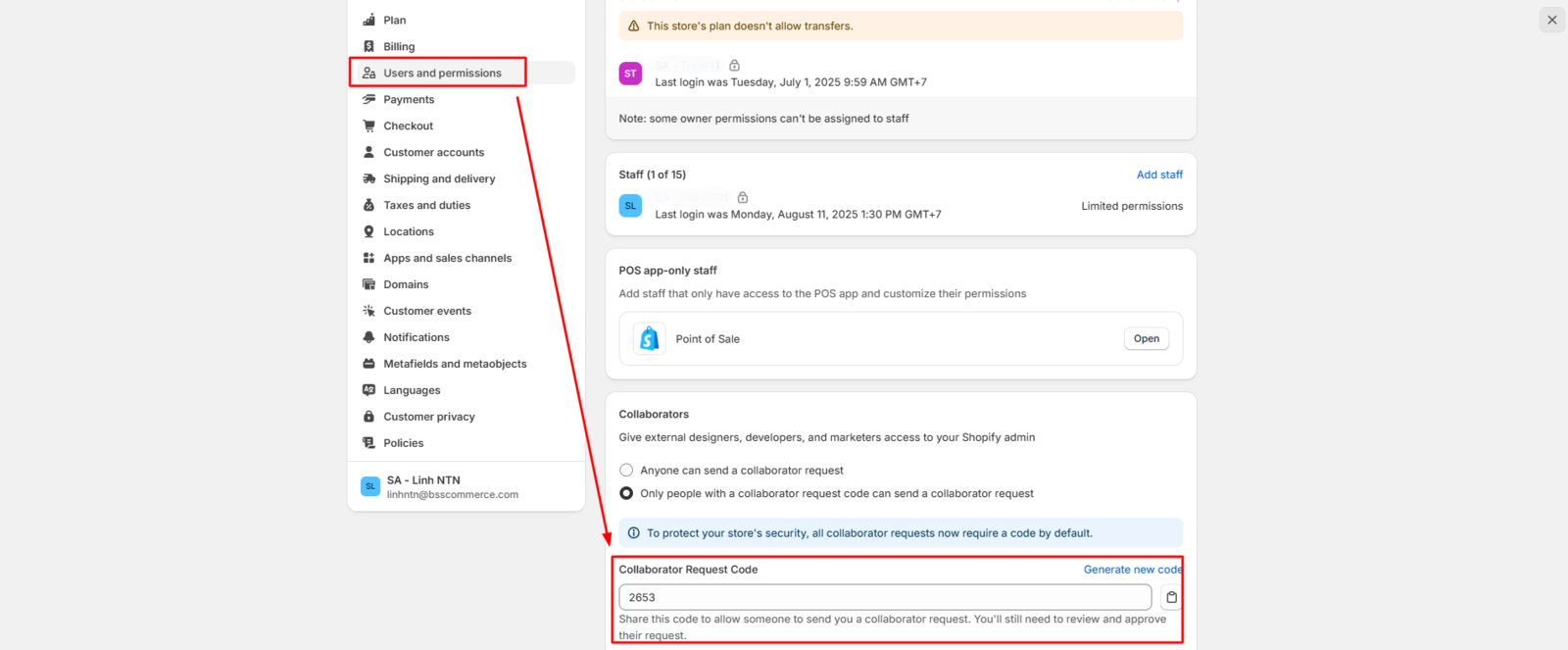
#### Option 2 : Paramètres → Utilisateurs et autorisations
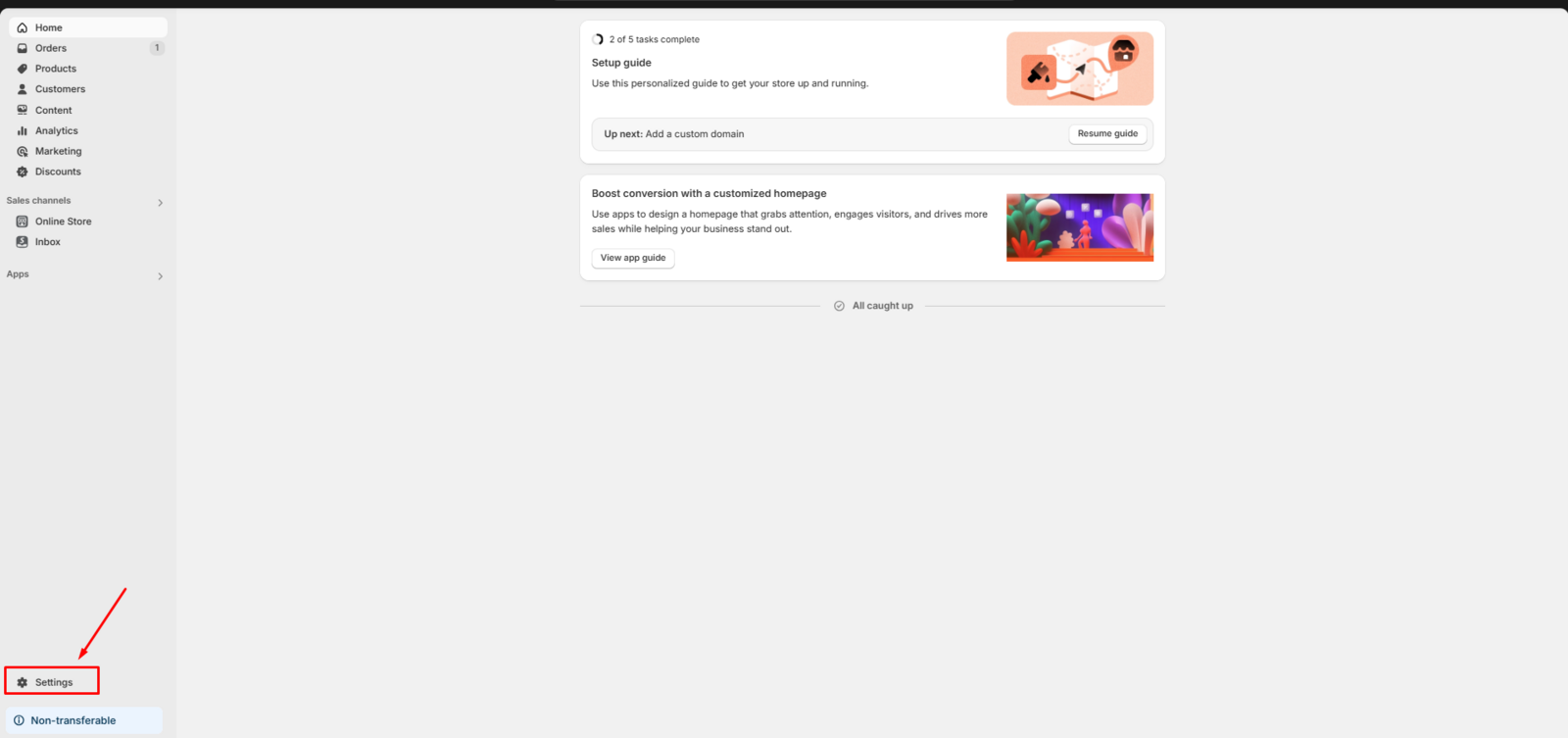
1. Dans l'admin Shopify, cliquez sur **Paramètres**.
2. Allez dans **Utilisateurs et autorisations**.
3. Faites défiler jusqu'à la carte **Collaborateurs**. Votre code se trouve sous **Code de demande de collaborateur**.
Dans cet exemple, le code est **2653**.
***
Vous avez le code ? Collez-le dans le **Chat en direct** et nous nous occupons du reste.