> For the complete documentation index, see [llms.txt](https://preorder-notify.tech-arms.io/llms.txt). Markdown versions of documentation pages are available by appending `.md` to page URLs; this page is available as [Markdown](https://preorder-notify.tech-arms.io/it/settings-and-support/add-dns-records-and-verify-your-domain.md).

# Aggiungere i record DNS e verificare il dominio

Questa è la parte della [configurazione di un'e-mail mittente personalizzata](/it/settings-and-support/set-up-a-custom-sender-email.md) che si svolge fuori dall'app. Ha già fatto clic su **Aggiungi dominio** e l'app mostra due record DNS. Ora li aggiunga presso il sito web che gestisce il Suo dominio, poi torni nell'app e faccia clic su **Verifica dominio**.

{% hint style="info" %}
Tenga aperte due schede: l'app (**Impostazioni** → **Impostazioni generali** → **Informazioni mittente**) e il Suo provider DNS. Copierà da una e incollerà nell'altra.
{% endhint %}

***

### I due record da aggiungere

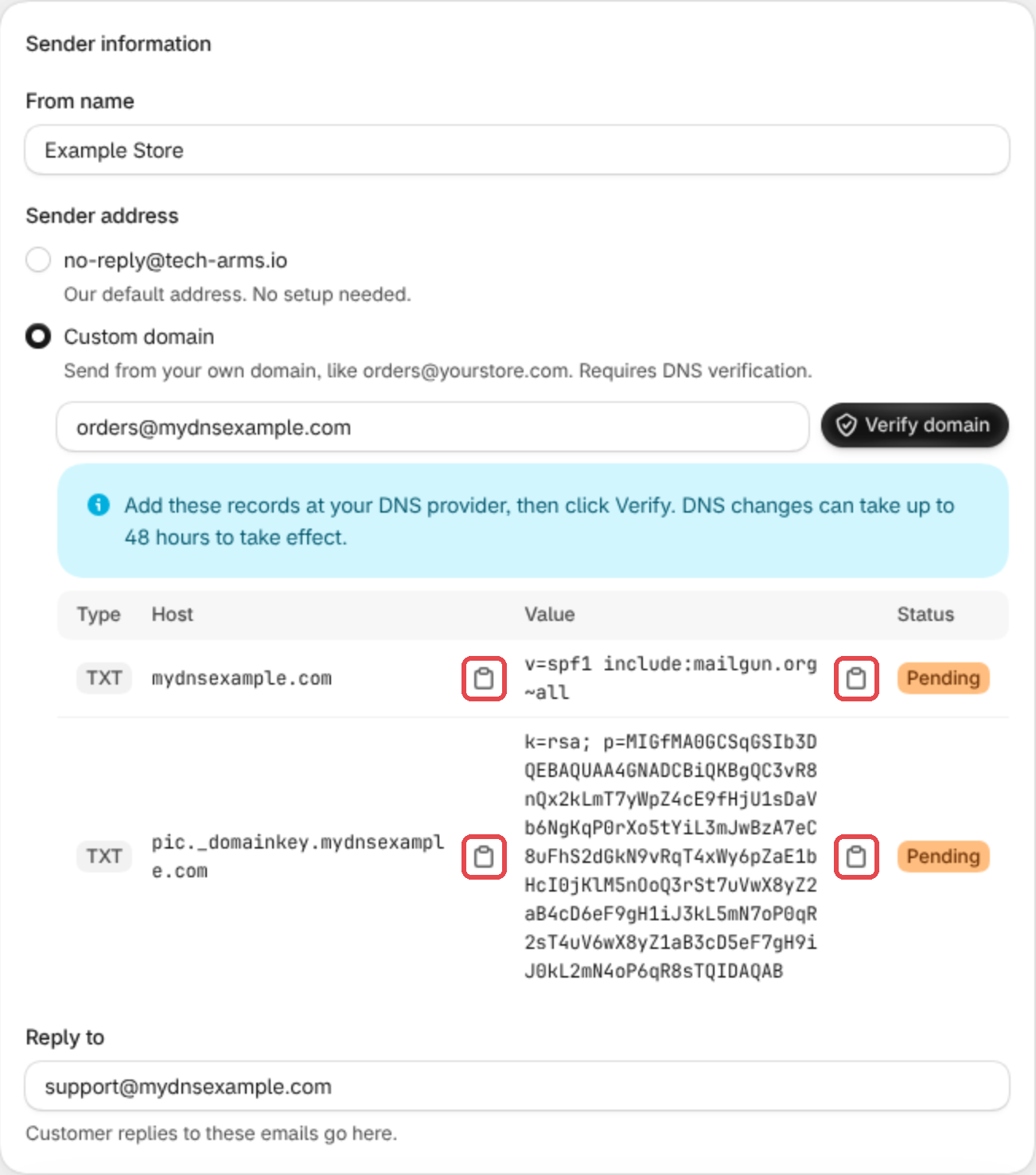
<figure><img src="https://content.gitbook.com/content/4fbG51AfBWC9YztYCJPr/blobs/9nN26rtPwCDXiajypIAK/sender-copy-records@2x.png" alt="I due record TXT mostrati nell&#x27;app, con i relativi pulsanti di copia"><figcaption><p>I record nell'app, per il dominio di esempio mydnsexample.com</p></figcaption></figure>

Entrambi sono record **TXT**. Per ciascuno, copi l'**Host** e il **Valore** con i pulsanti di copia accanto (evidenziati).

| Record                                                  | Host mostrato nell'app (esempio) | Cosa digitare come Host nella maggior parte dei provider | Valore                                   |
| ------------------------------------------------------- | -------------------------------- | -------------------------------------------------------- | ---------------------------------------- |
| **SPF**: ci autorizza a inviare per Suo conto           | `yourstore.com`                  | `@`                                                      | Inizia con `v=spf1`                      |
| **DKIM**: firma le e-mail affinché le caselle si fidino | `pic._domainkey.yourstore.com`   | `pic._domainkey`                                         | Una lunga chiave che inizia con `k=rsa;` |

La prima parte dell'host DKIM (`pic` nell'esempio) è diversa per ogni dominio. Usi sempre esattamente ciò che mostra l'app.

{% hint style="warning" %}
**Ha già un record TXT che inizia con `v=spf1`?** Non ne aggiunga un secondo: un dominio può avere un solo record SPF. Modifichi invece il record esistente e aggiunga la parte `include:…` del valore indicato dall'app, con uno spazio su ciascun lato, subito prima di `~all` o `-all`. Ad esempio:\
`v=spf1 include:_spf.google.com include:mailgun.org ~all`
{% endhint %}

***

### Trovare dove viene gestito il DNS

Il DNS è di solito gestito dove ha acquistato il dominio. Ma se ha puntato il dominio a un altro servizio, ad esempio Cloudflare, i record devono andare là: i record aggiunti altrove vengono ignorati.

Per verificare, cerchi il dominio con uno strumento gratuito come [ICANN Lookup](https://lookup.icann.org) e legga i suoi **Name servers**:

| I name server terminano con | Aggiunga i record presso                                     |
| --------------------------- | ------------------------------------------------------------ |
| `ns.cloudflare.com`         | Cloudflare                                                   |
| `domaincontrol.com`         | GoDaddy                                                      |
| `registrar-servers.com`     | Namecheap                                                    |
| Qualsiasi altro             | L'azienda indicata, oppure chieda al Suo provider di dominio |

Ha acquistato il dominio tramite Shopify e non l'ha mai modificato? Segua i passaggi **Shopify** qui sotto.

***

### Aggiungere i record

Scelga il Suo provider. Le schermate dei provider usano il dominio di esempio *mydnsexample.com*.

{% tabs %}
{% tab title="Shopify" %}
Per i domini acquistati tramite Shopify.

1. Nell'amministrazione di Shopify, vada su **Impostazioni** → **Domini**.
2. Faccia clic sul dominio, poi su **Impostazioni dominio** → **Modifica impostazioni DNS**.
3. Faccia clic su **Aggiungi record personalizzato** → **Record TXT**.
4. **Nome**: inserisca `@` per il record SPF, oppure l'host DKIM senza il dominio (ad esempio `pic._domainkey`). **Valore TXT**: incolli il valore dell'app.
5. Faccia clic su **Conferma**, poi ripeta per il secondo record.
   {% endtab %}

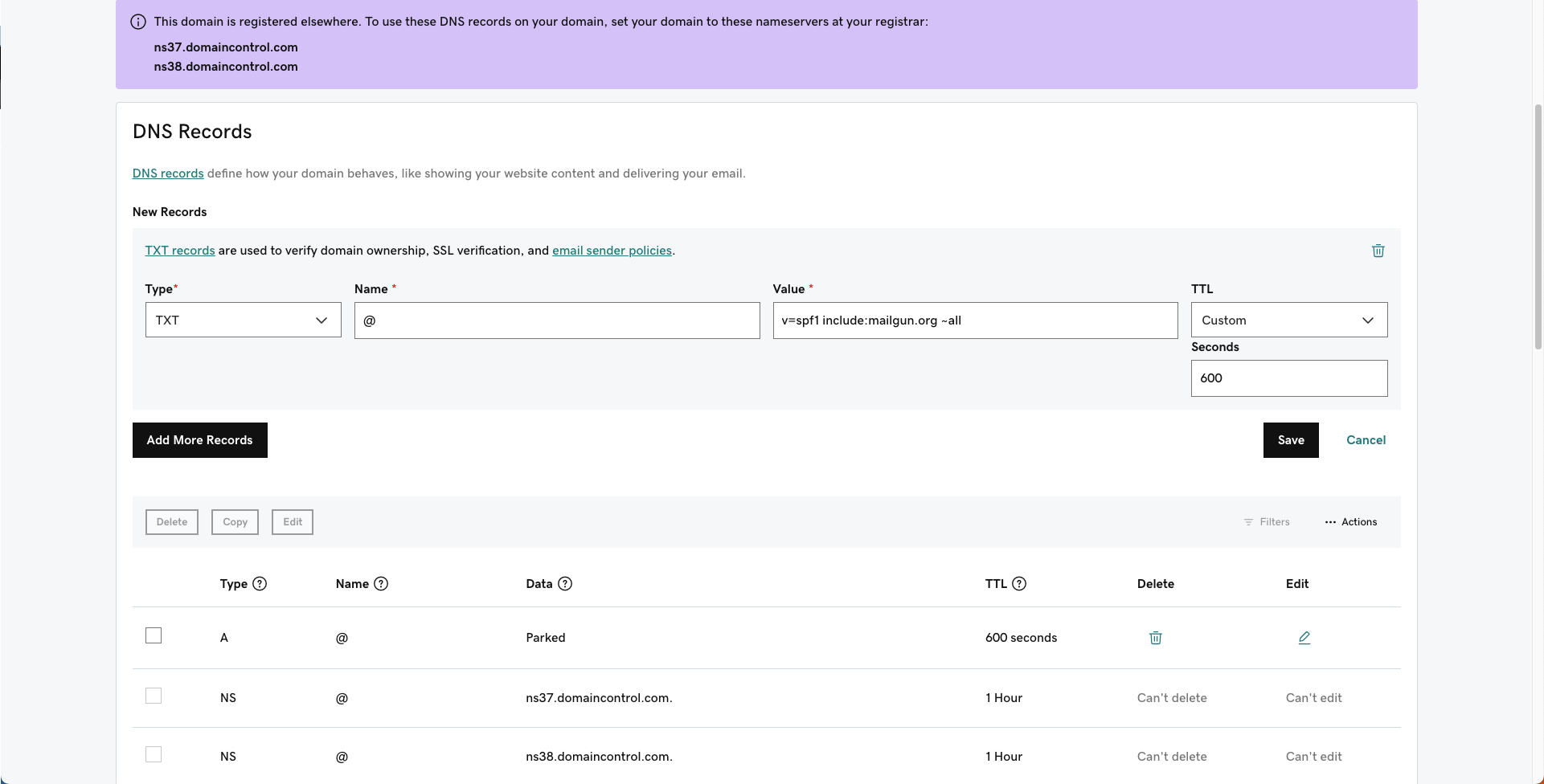
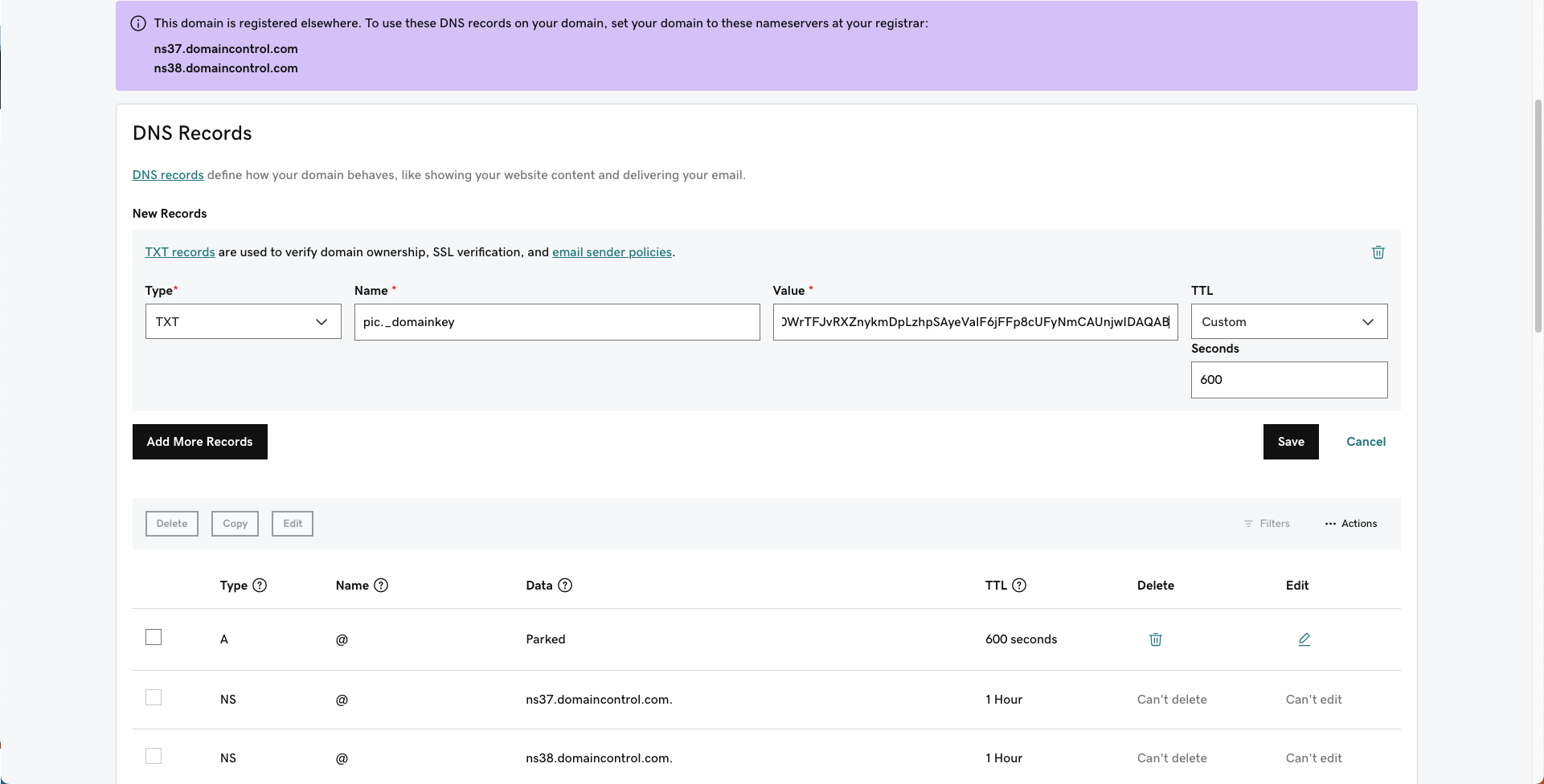
{% tab title="GoDaddy" %}

1. Acceda a GoDaddy e apra **My Products**.
2. Accanto al dominio, faccia clic su **DNS** (oppure **Manage DNS**).
3. Faccia clic su **Add New Record** e scelga **TXT**.
4. **Name**: `@` per SPF, oppure l'host DKIM senza il dominio (ad esempio `pic._domainkey`). **Value**: incolli il valore dell'app. Lasci **TTL** com'è, oppure scelga 600 secondi per un controllo più rapido.
5. Faccia clic su **Save**, poi aggiunga il secondo record.

<figure><img src="https://content.gitbook.com/content/4fbG51AfBWC9YztYCJPr/blobs/1hghNbXuyfBmhgmsM9RN/dns-godaddy-spf.png" alt="Aggiunta del record TXT SPF in GoDaddy"><figcaption><p>Record SPF in GoDaddy. Schermata: centro assistenza Mailgun.</p></figcaption></figure>

<figure><img src="https://content.gitbook.com/content/4fbG51AfBWC9YztYCJPr/blobs/rQPZ6QCr5BI47expzjsc/dns-godaddy-dkim.png" alt="Aggiunta del record TXT DKIM in GoDaddy"><figcaption><p>Record DKIM in GoDaddy. Schermata: centro assistenza Mailgun.</p></figcaption></figure>

GoDaddy aggiunge da solo le virgolette ai valori TXT. Incolli il valore senza virgolette.
{% endtab %}

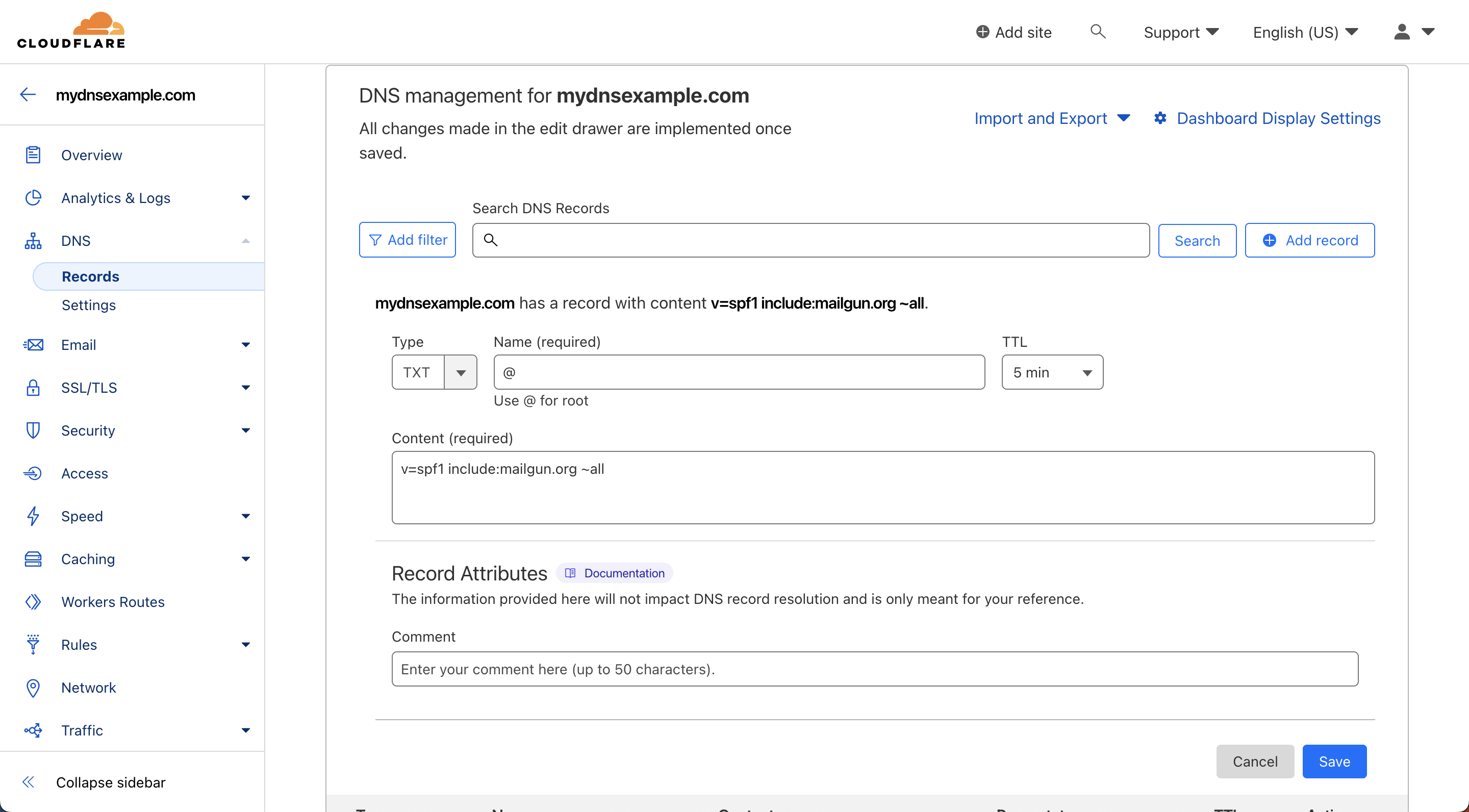
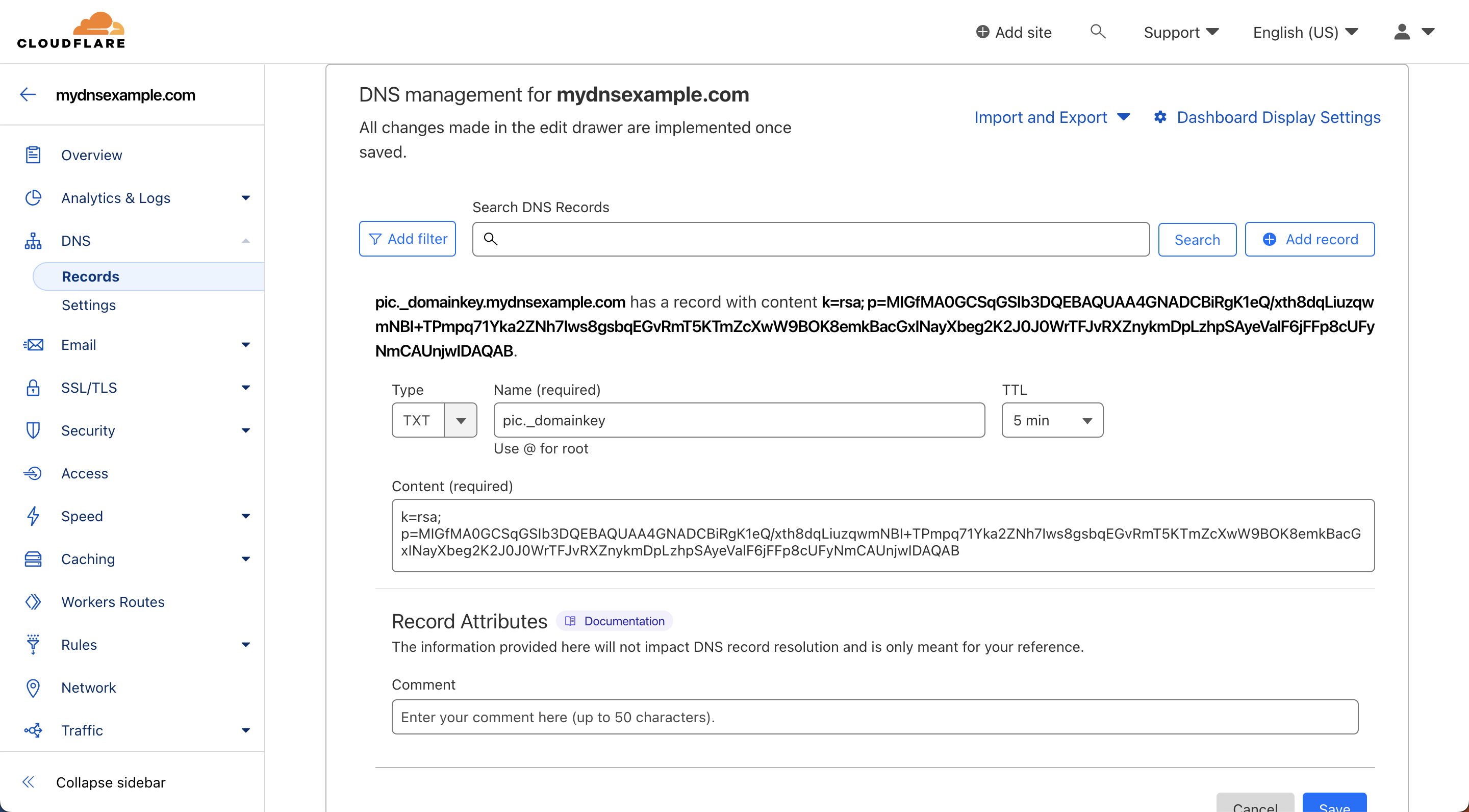
{% tab title="Cloudflare" %}

1. Acceda a Cloudflare e faccia clic sul dominio.
2. Vada su **DNS** → **Records** e faccia clic su **Add record**.
3. **Type**: **TXT**. **Name**: `@` per SPF, oppure l'host DKIM senza il dominio (ad esempio `pic._domainkey`). **Content**: incolli il valore dell'app. **TTL**: Auto oppure 5 min.
4. Faccia clic su **Save**, poi aggiunga il secondo record.

<figure><img src="https://content.gitbook.com/content/4fbG51AfBWC9YztYCJPr/blobs/IychTSbisudyLsB9VNm5/dns-cloudflare-spf.png" alt="Aggiunta del record TXT SPF in Cloudflare"><figcaption><p>Record SPF in Cloudflare. Schermata: centro assistenza Mailgun.</p></figcaption></figure>

<figure><img src="https://content.gitbook.com/content/4fbG51AfBWC9YztYCJPr/blobs/7uZuD8GvLz5LYRi7LDSk/dns-cloudflare-dkim.png" alt="Aggiunta del record TXT DKIM in Cloudflare"><figcaption><p>Record DKIM in Cloudflare. Schermata: centro assistenza Mailgun.</p></figcaption></figure>
{% endtab %}

{% tab title="Namecheap" %}

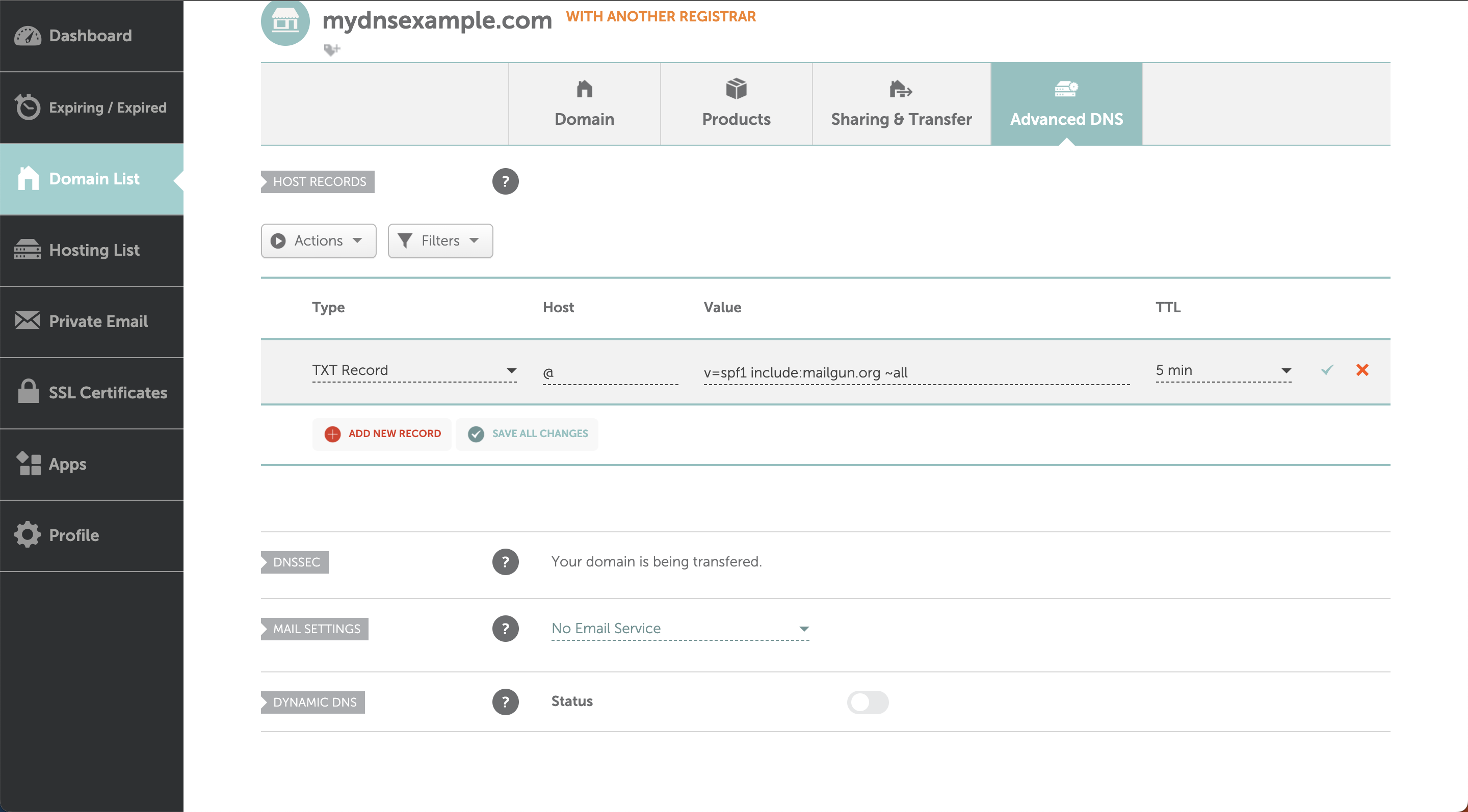
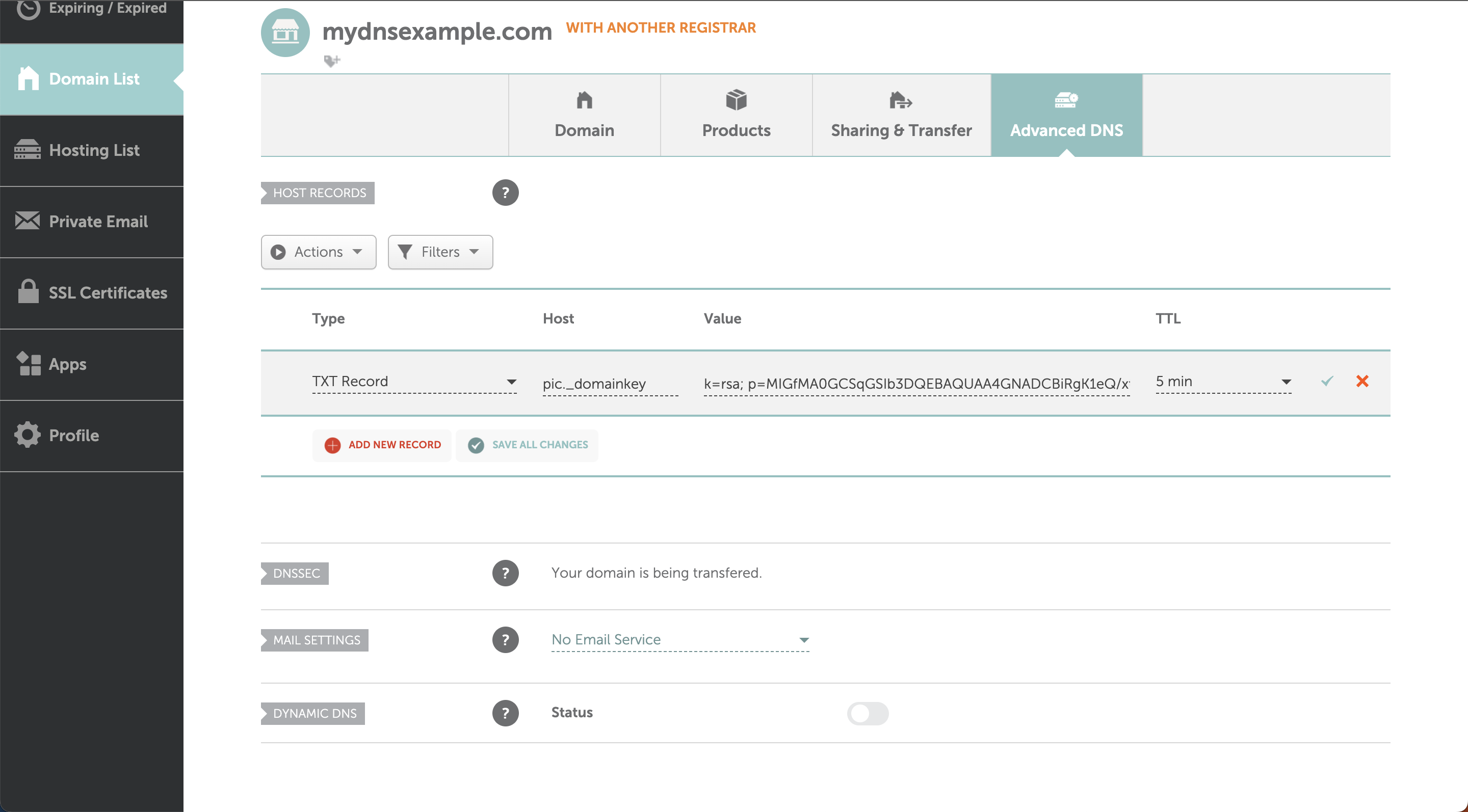
1. Acceda a Namecheap e apra **Domain List**.
2. Faccia clic su **Manage** accanto al dominio, poi apra la scheda **Advanced DNS**.
3. Sotto **Host records**, faccia clic su **Add new record** e scelga **TXT Record**.
4. **Host**: `@` per SPF, oppure l'host DKIM senza il dominio (ad esempio `pic._domainkey`). **Value**: incolli il valore dell'app. **TTL**: Automatic oppure 5 min.
5. Faccia clic sul segno di spunta verde per salvare, poi aggiunga il secondo record.

<figure><img src="https://content.gitbook.com/content/4fbG51AfBWC9YztYCJPr/blobs/HisKomg24hX6qlM5xajp/dns-namecheap-spf.png" alt="Aggiunta del record TXT SPF in Namecheap"><figcaption><p>Record SPF in Namecheap. Schermata: centro assistenza Mailgun.</p></figcaption></figure>

<figure><img src="https://content.gitbook.com/content/4fbG51AfBWC9YztYCJPr/blobs/XWIG49u76fhMgVKEcPII/dns-namecheap-dkim.png" alt="Aggiunta del record TXT DKIM in Namecheap"><figcaption><p>Record DKIM in Namecheap. Schermata: centro assistenza Mailgun.</p></figcaption></figure>

Se **Advanced DNS** indica che il dominio usa altri name server, aggiunga invece i record presso quel provider.
{% endtab %}

{% tab title="Other providers" %}
Ogni provider funziona allo stesso modo, anche se i pulsanti hanno nomi diversi:

1. Apra le impostazioni DNS (a volte chiamate **DNS zone**, **DNS records** o **Advanced DNS**) del dominio.
2. Aggiunga un nuovo record di tipo **TXT**.
3. **Host** / **Name**: `@` per SPF, oppure l'host DKIM senza il dominio. Se il provider non aggiunge il dominio automaticamente, incolli l'host completo indicato dall'app.
4. **Value** / **Content** / **Text**: incolli il valore dell'app.
5. Salvi, poi aggiunga il secondo record.

In difficoltà? Invii al supporto del Suo provider i due record mostrati dall'app. Possono aggiungerli per Lei.
{% endtab %}
{% endtabs %}

***

### Verificare nell'app

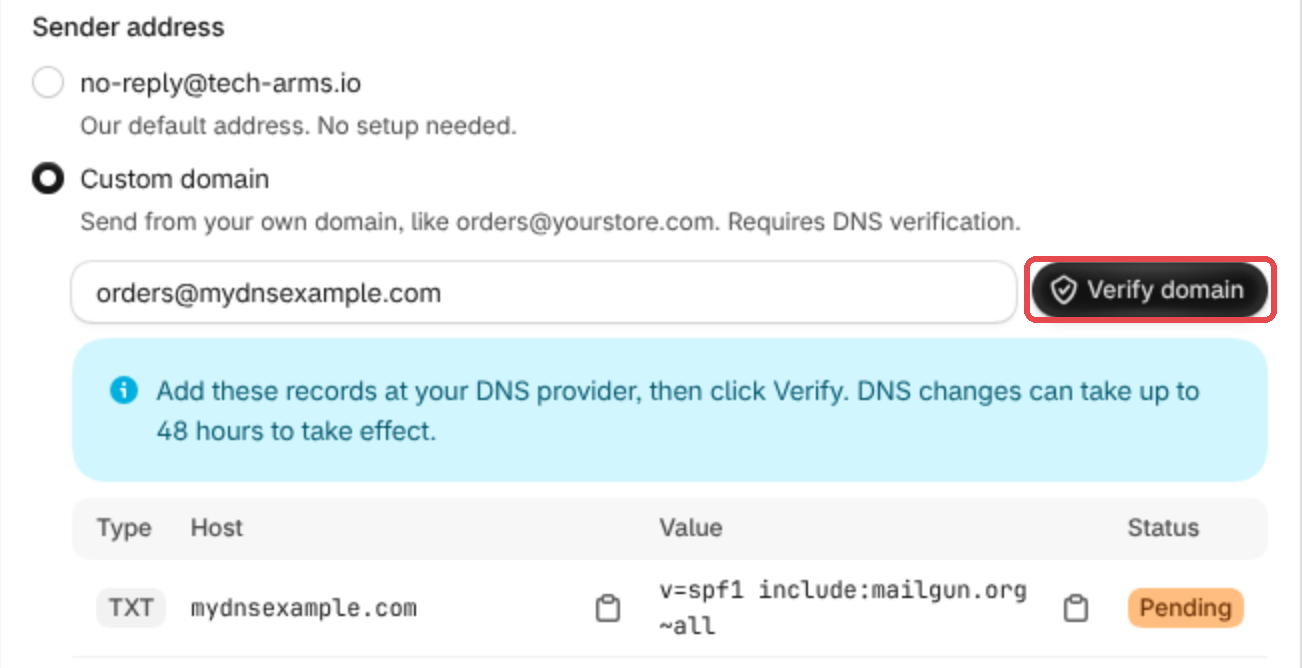
1. Torni alla scheda dell'app e faccia clic su **Verifica dominio**, accanto al Suo indirizzo.
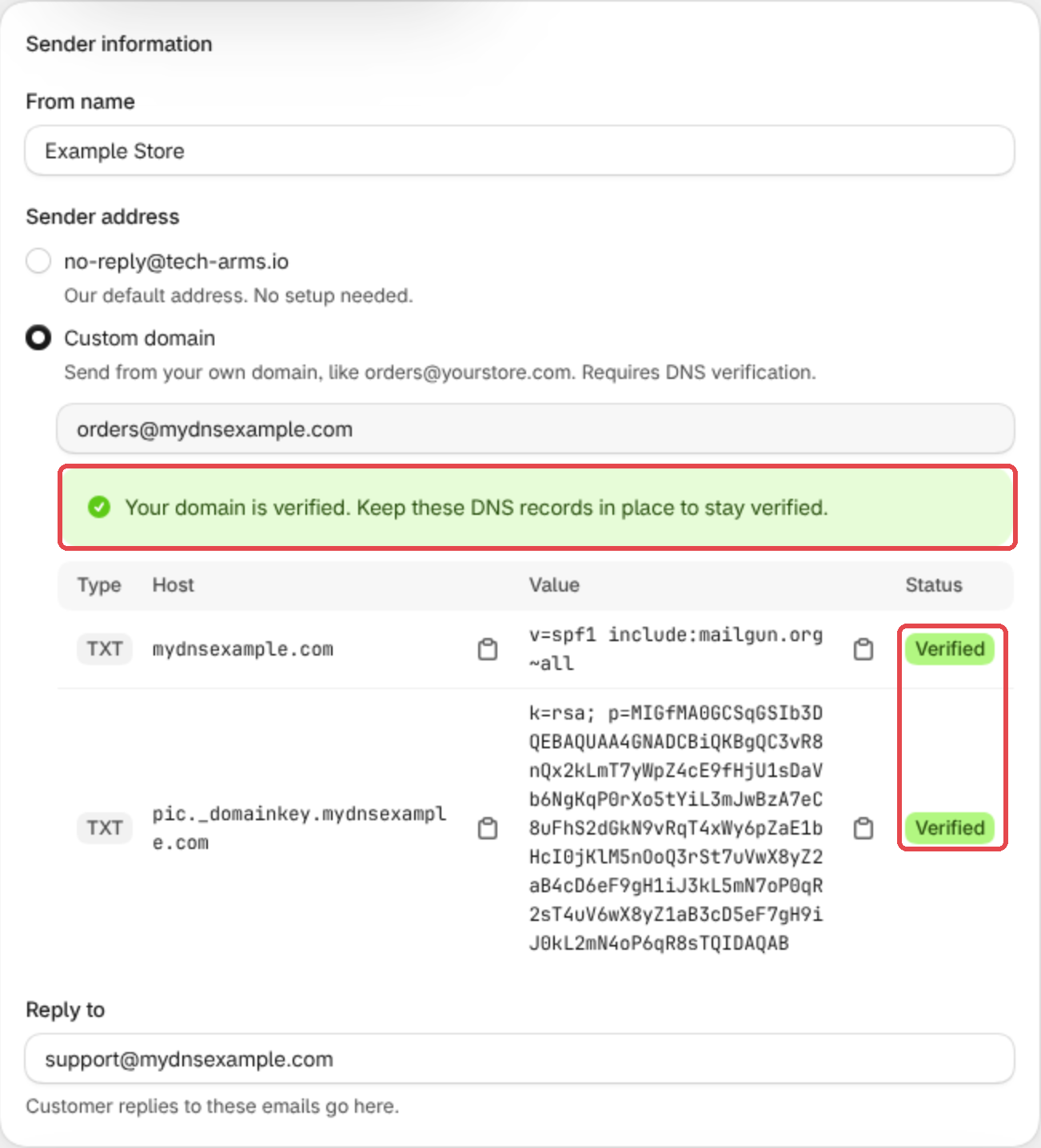
2. Lo **Stato** di ogni record passa da **In attesa** a **Verificato** non appena l'app lo vede.
3. Quando entrambi sono verificati, vedrà **Il tuo dominio è verificato**. Da ora le e-mail partono dal Suo indirizzo.

<figure><img src="https://content.gitbook.com/content/4fbG51AfBWC9YztYCJPr/blobs/TlZcqJg2teQwh47nEQAC/sender-click-verify@2x.png" alt="Il pulsante Verifica dominio accanto all&#x27;indirizzo del mittente"><figcaption></figcaption></figure>

<figure><img src="https://content.gitbook.com/content/4fbG51AfBWC9YztYCJPr/blobs/ksKFh9Vt95GWvol7vdbJ/sender-verified@2x.png" alt="Il tuo dominio è verificato, con entrambi i record Verificato"><figcaption></figcaption></figure>

I nuovi record di solito compaiono entro pochi minuti, ma possono impiegare fino a 48 ore. Può chiudere l'app e tornare più tardi: i record restano nella tabella e **Verifica dominio** controlla di nuovo. Nel frattempo le e-mail continuano a partire da **<no-reply@tech-arms.io>**.

{% hint style="warning" %}
Mantenga entrambi i record al loro posto dopo la verifica del dominio. Rimuoverli può impedire la consegna delle Sue e-mail.
{% endhint %}

***

### Ancora In attesa? Controlli questi punti

* **L'Host contiene due volte il dominio**, ad esempio `pic._domainkey.yourstore.com.yourstore.com`. Rimuova il dominio dal campo Host.
* **Il Valore è troncato o contiene virgolette o spazi in più.** Lo copi di nuovo con il pulsante di copia e lo incolli in un'unica volta.
* **Due record SPF.** Li unisca in uno solo (vedere sopra).
* **Record aggiunti presso il provider sbagliato.** Verifichi i name server (vedere sopra).
* **Appena aggiunti?** Attenda un po' e faccia di nuovo clic su **Verifica dominio**.

Ancora bloccato? Apra la **Chat dal vivo** dalla dashboard e ci invii il nome del dominio. Controlleremo insieme a Lei i Suoi record, senza alcun costo.