> For the complete documentation index, see [llms.txt](https://preorder-notify.tech-arms.io/llms.txt). Markdown versions of documentation pages are available by appending `.md` to page URLs; this page is available as [Markdown](https://preorder-notify.tech-arms.io/nl/settings-and-support/add-dns-records-and-verify-your-domain.md).

# DNS-records toevoegen en uw domein verifiëren

Dit is het deel van [een aangepast afzenderadres instellen](/nl/settings-and-support/set-up-a-custom-sender-email.md) dat buiten de app gebeurt. U hebt op **Domein toevoegen** geklikt en de app toont twee DNS-records. Nu voegt u ze toe op de website die uw domein beheert, en klikt u daarna terug in de app op **Domein verifiëren**.

{% hint style="info" %}
Houd twee tabbladen open: de app (**Instellingen** → **Algemene instellingen** → **Afzenderinformatie**) en uw DNS-provider. U kopieert uit het ene en plakt in het andere.
{% endhint %}

***

### De twee records die u toevoegt

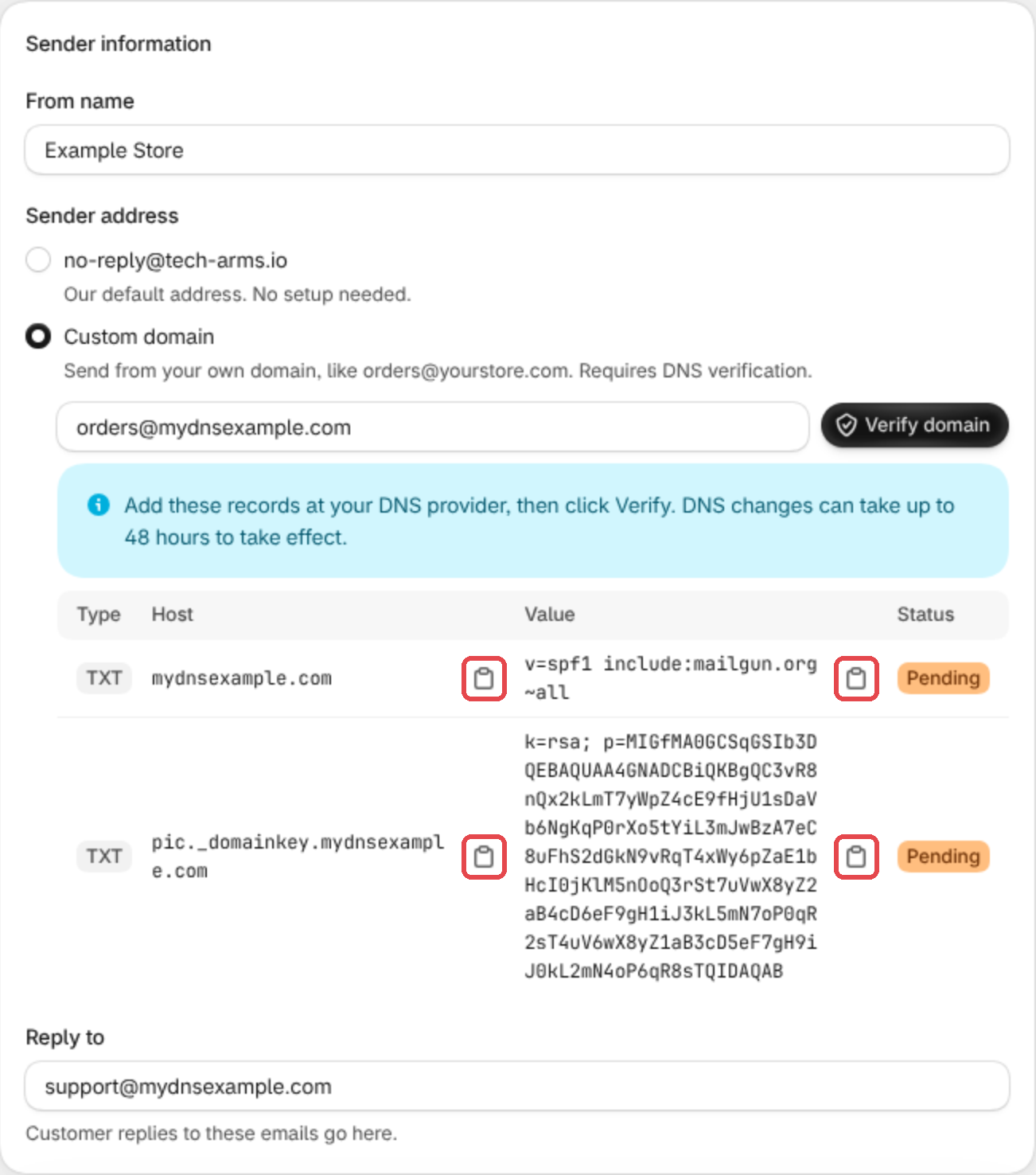
<figure><img src="https://content.gitbook.com/content/VazINmLg2UauHpbGYYvp/blobs/7BNO7HU1dhd0r8uCB0rj/sender-copy-records@2x.png" alt="De twee TXT-records in de app, met hun kopieerknoppen"><figcaption><p>De records in de app, voor het voorbeelddomein mydnsexample.com</p></figcaption></figure>

Beide zijn **TXT**-records. Kopieer voor elk record de **Host** en de **Waarde** met de kopieerknoppen ernaast (gemarkeerd).

| Record                                                       | Host getoond in de app (voorbeeld) | Wat u bij de meeste providers als Host typt | Waarde                                    |
| ------------------------------------------------------------ | ---------------------------------- | ------------------------------------------- | ----------------------------------------- |
| **SPF**: staat ons toe namens u te versturen                 | `yourstore.com`                    | `@`                                         | Begint met `v=spf1`                       |
| **DKIM**: ondertekent uw e-mails zodat inboxen ze vertrouwen | `pic._domainkey.yourstore.com`     | `pic._domainkey`                            | Een lange sleutel die begint met `k=rsa;` |

Het eerste deel van de DKIM-host (`pic` in het voorbeeld) is voor elk domein anders. Gebruik altijd precies wat de app toont.

{% hint style="warning" %}
**Hebt u al een TXT-record dat met `v=spf1` begint?** Voeg er geen tweede toe: een domein kan maar één SPF-record hebben. Bewerk in plaats daarvan het bestaande record en voeg het deel `include:…` uit de waarde van de app toe, met aan weerszijden een spatie, vlak vóór `~all` of `-all`. Bijvoorbeeld:\
`v=spf1 include:_spf.google.com include:mailgun.org ~all`
{% endhint %}

***

### Zoek waar uw DNS wordt beheerd

Uw DNS wordt meestal beheerd op de plek waar u het domein hebt gekocht. Maar als u uw domein naar een andere dienst hebt laten verwijzen, zoals Cloudflare, moeten de records daar worden toegevoegd: records die ergens anders worden toegevoegd, worden genegeerd.

Zoek om dit te controleren uw domein op in een gratis tool zoals [ICANN Lookup](https://lookup.icann.org) en lees de **Name servers**:

| Name servers eindigen op | Voeg de records toe bij                                            |
| ------------------------ | ------------------------------------------------------------------ |
| `ns.cloudflare.com`      | Cloudflare                                                         |
| `domaincontrol.com`      | GoDaddy                                                            |
| `registrar-servers.com`  | Namecheap                                                          |
| Iets anders              | Het bedrijf dat erin wordt genoemd, of vraag het uw domeinprovider |

Hebt u uw domein via Shopify gekocht en nooit gewijzigd? Gebruik dan de **Shopify**-stappen hieronder.

***

### De records toevoegen

Kies uw provider. De schermafbeeldingen van providers gebruiken het voorbeelddomein *mydnsexample.com*.

{% tabs %}
{% tab title="Shopify" %}
Voor domeinen die via Shopify zijn gekocht.

1. Ga in het Shopify-beheer naar **Instellingen** → **Domeinen**.
2. Klik op uw domein en daarna op **Domeininstellingen** → **DNS-instellingen bewerken**.
3. Klik op **Aangepast record toevoegen** → **TXT-record**.
4. **Naam**: voer `@` in voor het SPF-record, of de DKIM-host zonder uw domein (bijvoorbeeld `pic._domainkey`). **TXT-waarde**: plak de waarde uit de app.
5. Klik op **Bevestigen** en herhaal dit voor het tweede record.
   {% endtab %}

{% tab title="GoDaddy" %}

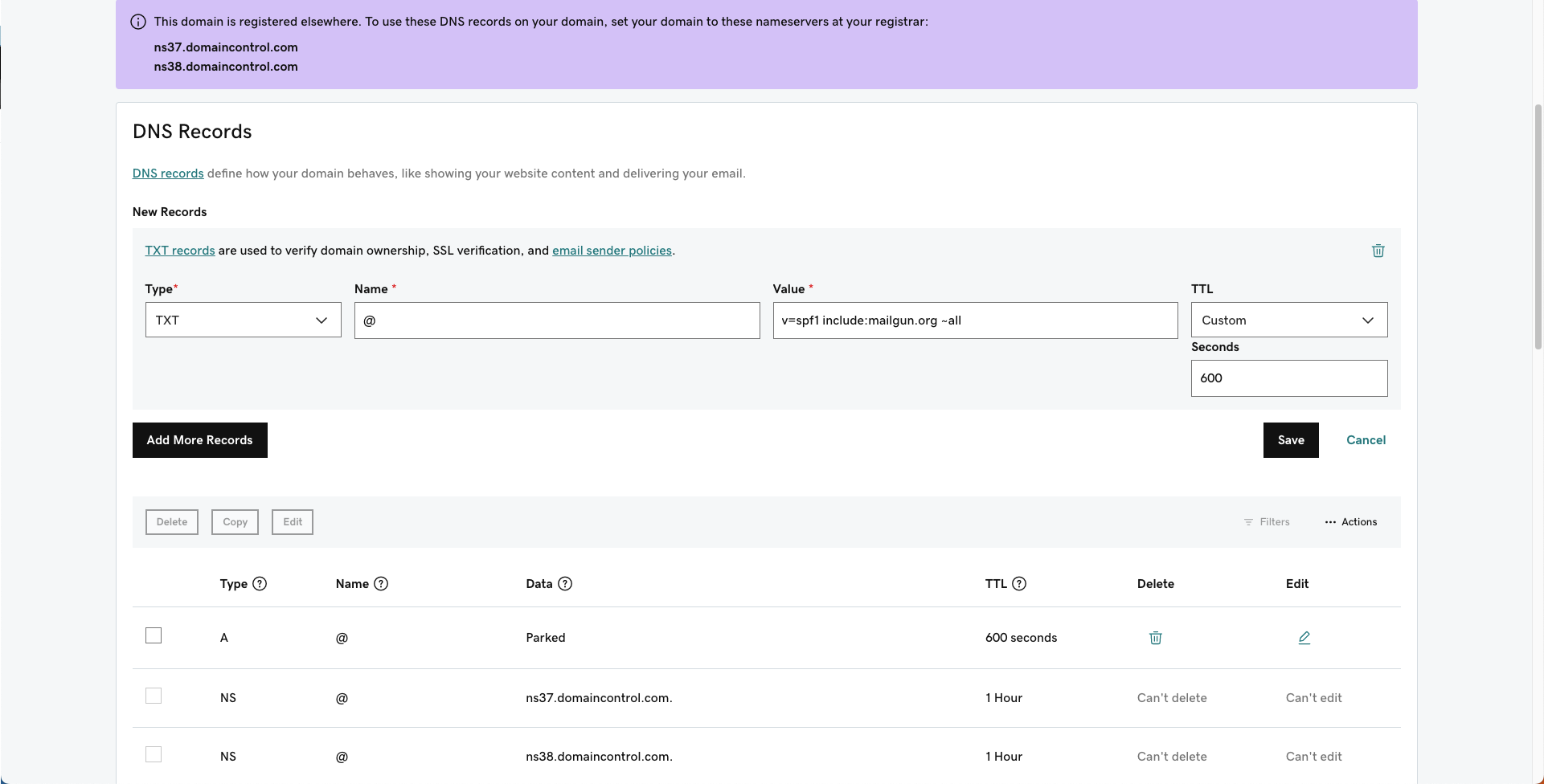
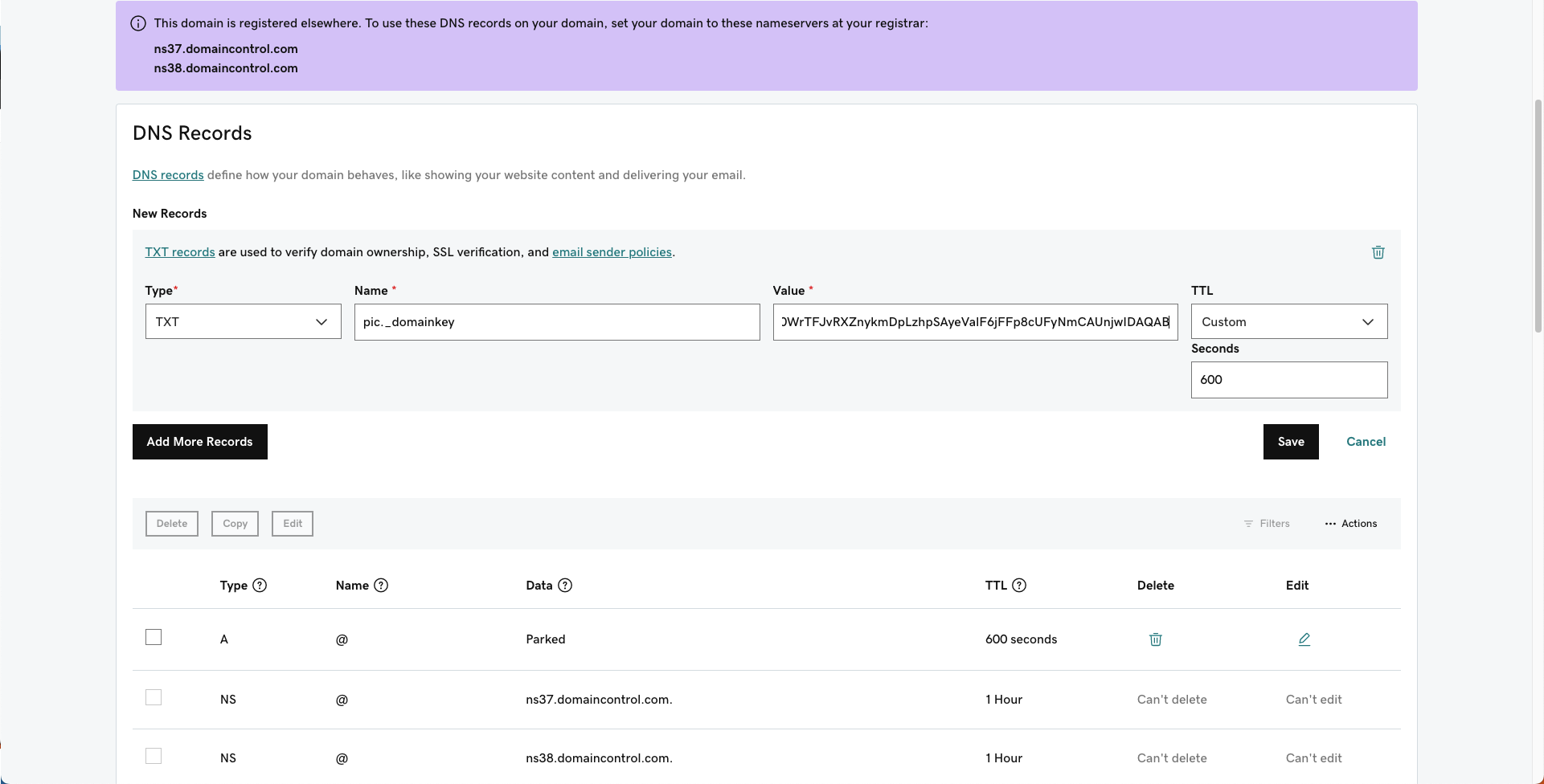
1. Meld u aan bij GoDaddy en open **My Products**.
2. Klik naast uw domein op **DNS** (of **Manage DNS**).
3. Klik op **Add New Record** en kies **TXT**.
4. **Name**: `@` voor SPF, of de DKIM-host zonder uw domein (bijvoorbeeld `pic._domainkey`). **Value**: plak de waarde uit de app. Laat **TTL** zoals het is, of kies 600 seconden voor een snellere controle.
5. Klik op **Save** en voeg daarna het tweede record toe.

<figure><img src="https://content.gitbook.com/content/VazINmLg2UauHpbGYYvp/blobs/MvjSKEsr6mSJCimJWF42/dns-godaddy-spf.png" alt="Het SPF TXT-record toevoegen in GoDaddy"><figcaption><p>SPF-record in GoDaddy. Schermafbeelding: helpcentrum van Mailgun.</p></figcaption></figure>

<figure><img src="https://content.gitbook.com/content/VazINmLg2UauHpbGYYvp/blobs/udJrARw0sqxh9f4UAG9E/dns-godaddy-dkim.png" alt="Het DKIM TXT-record toevoegen in GoDaddy"><figcaption><p>DKIM-record in GoDaddy. Schermafbeelding: helpcentrum van Mailgun.</p></figcaption></figure>

GoDaddy zet zelf aanhalingstekens om TXT-waarden. Plak de waarde zonder aanhalingstekens.
{% endtab %}

{% tab title="Cloudflare" %}

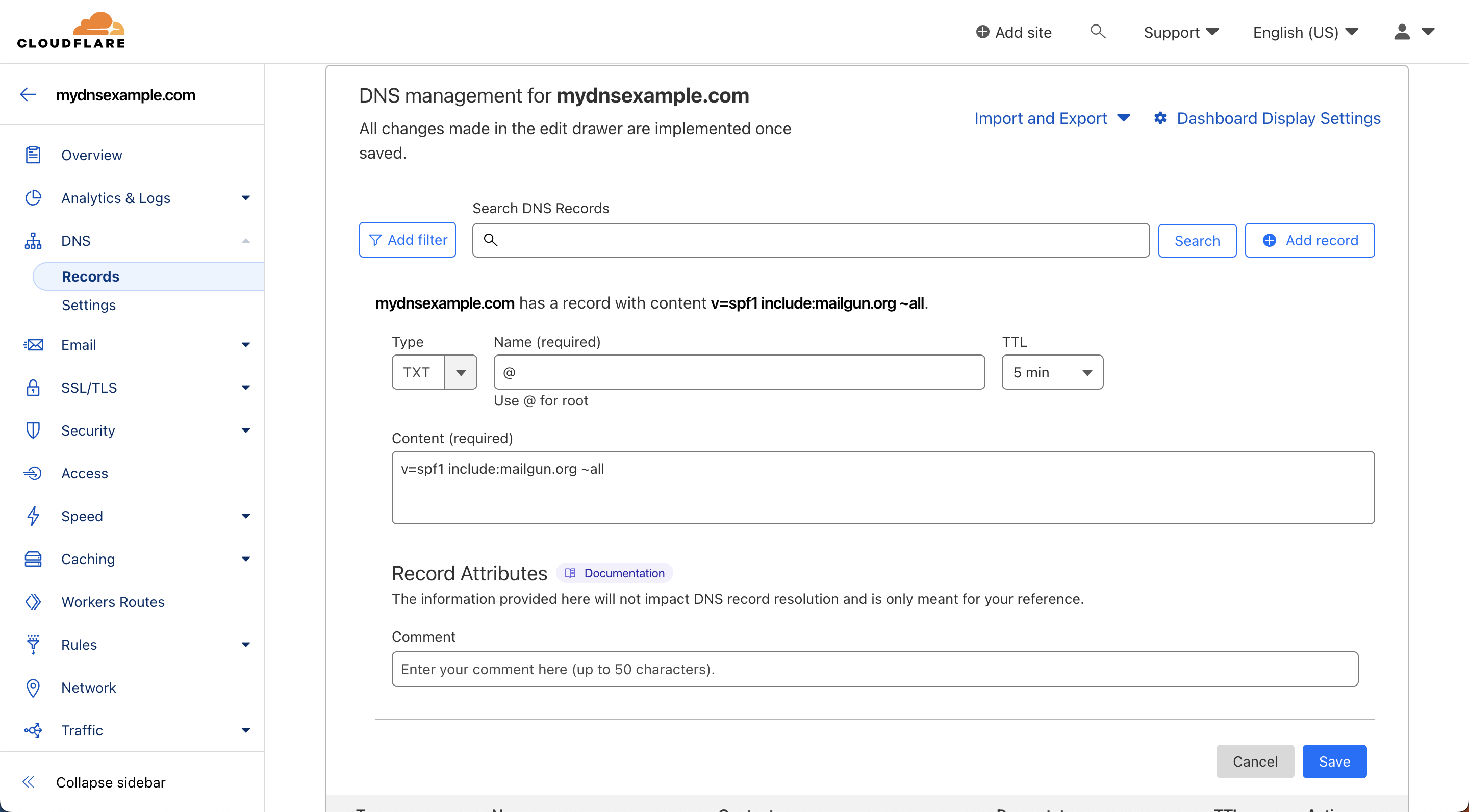
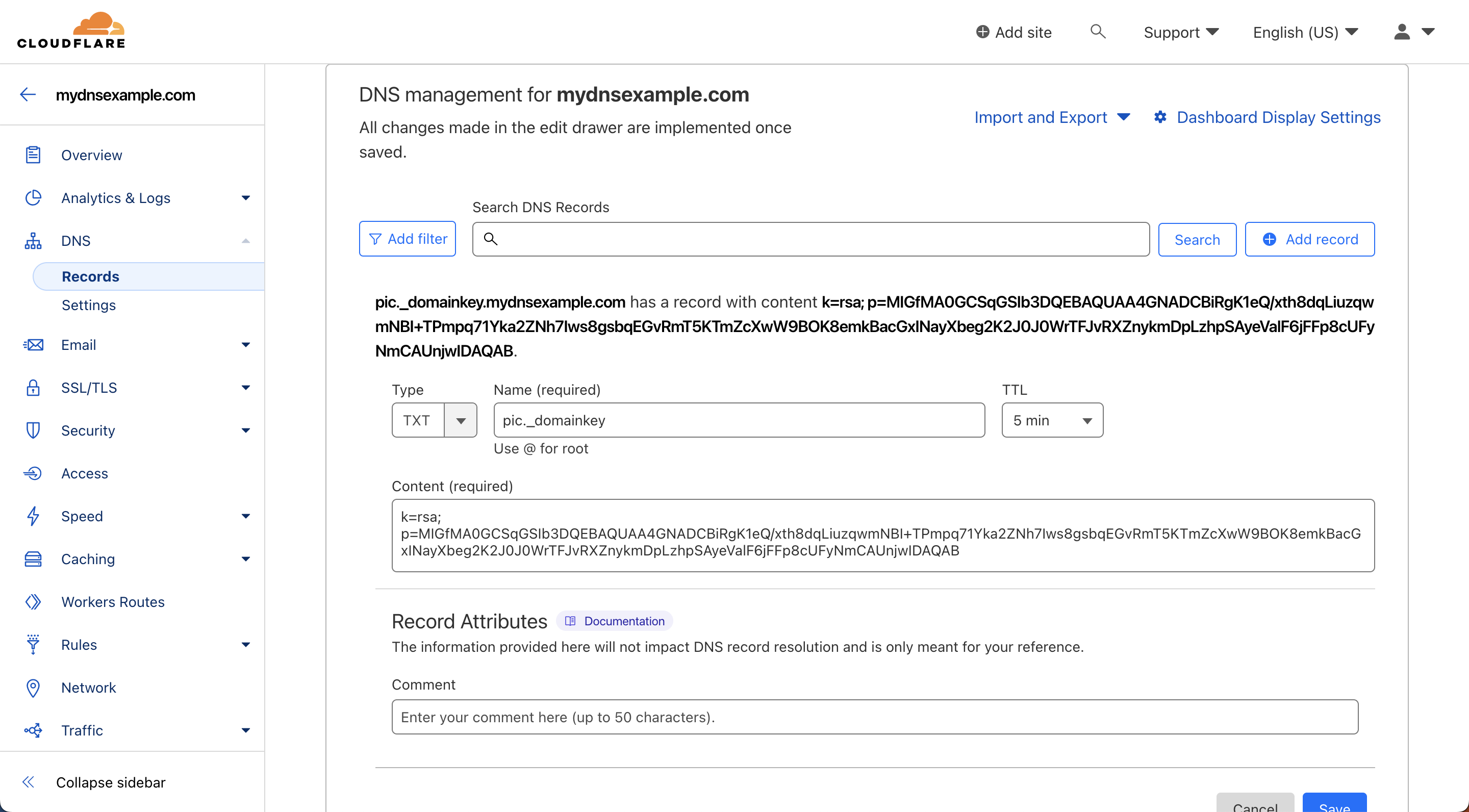
1. Meld u aan bij Cloudflare en klik op uw domein.
2. Ga naar **DNS** → **Records** en klik op **Add record**.
3. **Type**: **TXT**. **Name**: `@` voor SPF, of de DKIM-host zonder uw domein (bijvoorbeeld `pic._domainkey`). **Content**: plak de waarde uit de app. **TTL**: Auto of 5 min.
4. Klik op **Save** en voeg daarna het tweede record toe.

<figure><img src="https://content.gitbook.com/content/VazINmLg2UauHpbGYYvp/blobs/30AxEygKxojlT8Wgt56O/dns-cloudflare-spf.png" alt="Het SPF TXT-record toevoegen in Cloudflare"><figcaption><p>SPF-record in Cloudflare. Schermafbeelding: helpcentrum van Mailgun.</p></figcaption></figure>

<figure><img src="https://content.gitbook.com/content/VazINmLg2UauHpbGYYvp/blobs/0uGGnRGhqkpJpsD5q4DN/dns-cloudflare-dkim.png" alt="Het DKIM TXT-record toevoegen in Cloudflare"><figcaption><p>DKIM-record in Cloudflare. Schermafbeelding: helpcentrum van Mailgun.</p></figcaption></figure>
{% endtab %}

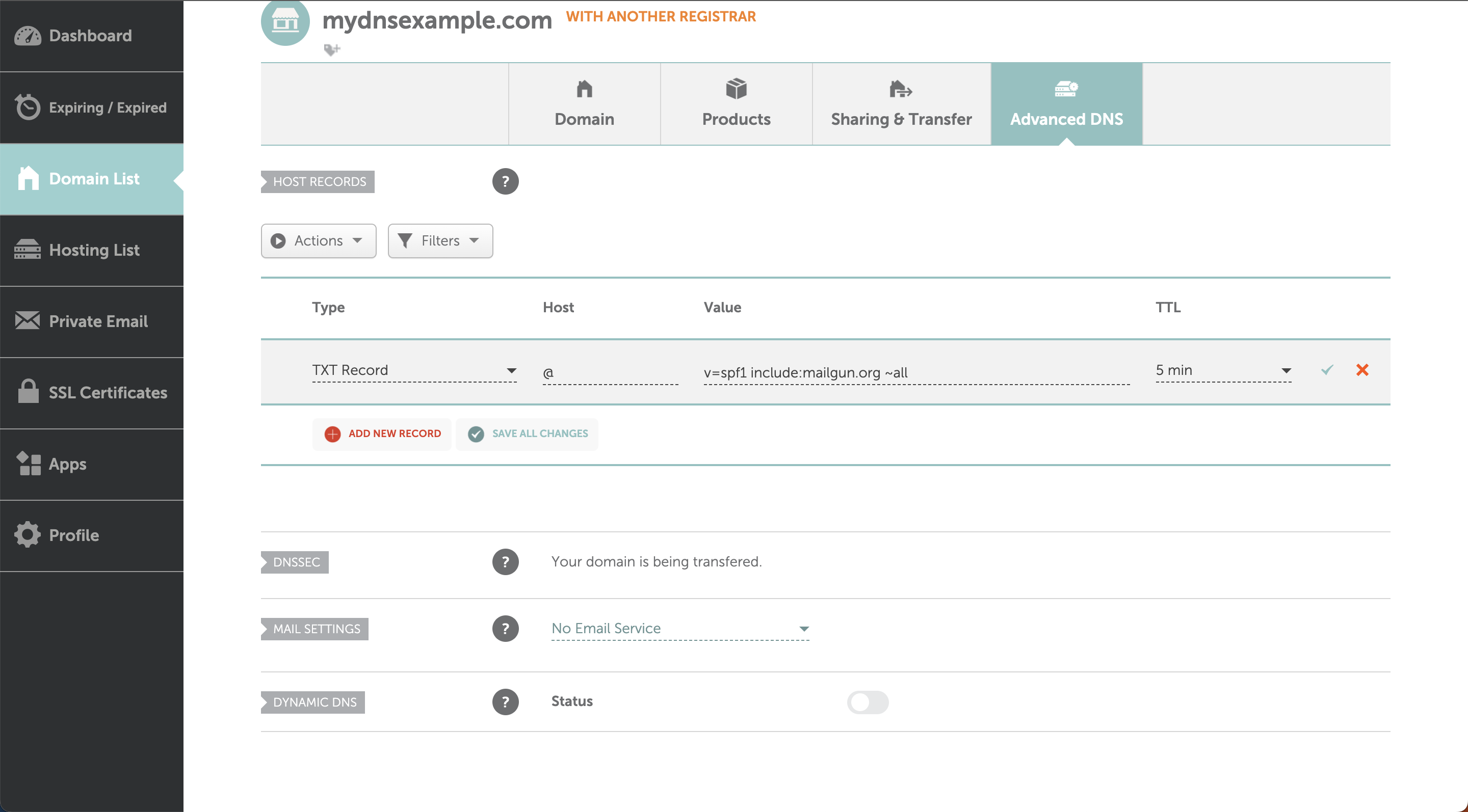
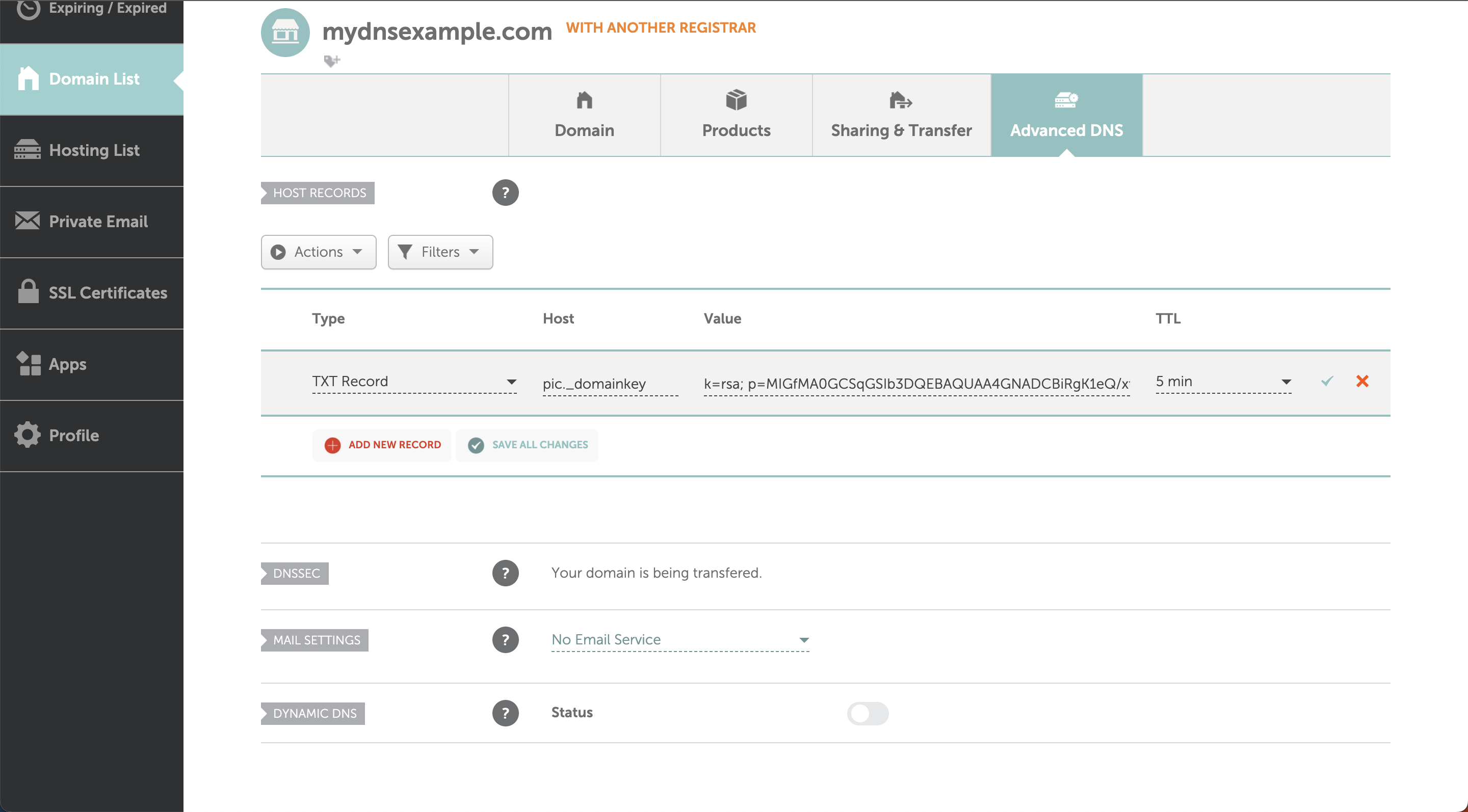
{% tab title="Namecheap" %}

1. Meld u aan bij Namecheap en open **Domain List**.
2. Klik naast uw domein op **Manage** en open het tabblad **Advanced DNS**.
3. Klik onder **Host records** op **Add new record** en kies **TXT Record**.
4. **Host**: `@` voor SPF, of de DKIM-host zonder uw domein (bijvoorbeeld `pic._domainkey`). **Value**: plak de waarde uit de app. **TTL**: Automatic of 5 min.
5. Klik op het groene vinkje om op te slaan en voeg daarna het tweede record toe.

<figure><img src="https://content.gitbook.com/content/VazINmLg2UauHpbGYYvp/blobs/1YKiZIVaekewbPpdtaFO/dns-namecheap-spf.png" alt="Het SPF TXT-record toevoegen in Namecheap"><figcaption><p>SPF-record in Namecheap. Schermafbeelding: helpcentrum van Mailgun.</p></figcaption></figure>

<figure><img src="https://content.gitbook.com/content/VazINmLg2UauHpbGYYvp/blobs/XA2kbFSfYBwNmbhVViO1/dns-namecheap-dkim.png" alt="Het DKIM TXT-record toevoegen in Namecheap"><figcaption><p>DKIM-record in Namecheap. Schermafbeelding: helpcentrum van Mailgun.</p></figcaption></figure>

Als **Advanced DNS** aangeeft dat uw domein andere name servers gebruikt, voeg de records dan toe bij die provider.
{% endtab %}

{% tab title="Andere providers" %}
Elke provider werkt op dezelfde manier, ook als de knoppen anders heten:

1. Open de DNS-instellingen (soms **DNS zone**, **DNS records** of **Advanced DNS** genoemd) voor uw domein.
2. Voeg een nieuw record van het type **TXT** toe.
3. **Host** / **Name**: `@` voor SPF, of de DKIM-host zonder uw domein. Voegt uw provider het domein niet zelf toe, plak dan de volledige host uit de app.
4. **Value** / **Content** / **Text**: plak de waarde uit de app.
5. Sla op en voeg daarna het tweede record toe.

Lukt het niet? Stuur de supportafdeling van uw provider de twee records uit de app. Zij kunnen ze voor u toevoegen.
{% endtab %}
{% endtabs %}

***

### Verifiëren in de app

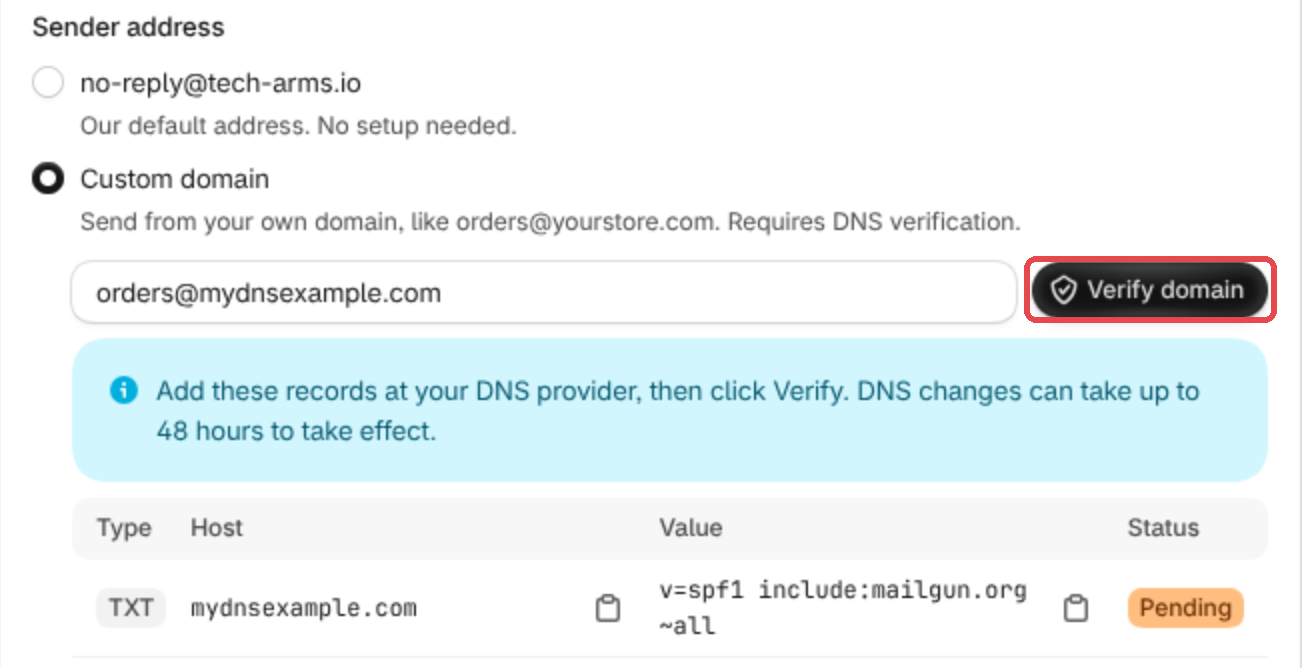
1. Ga terug naar het tabblad van de app en klik op **Domein verifiëren**, naast uw adres.
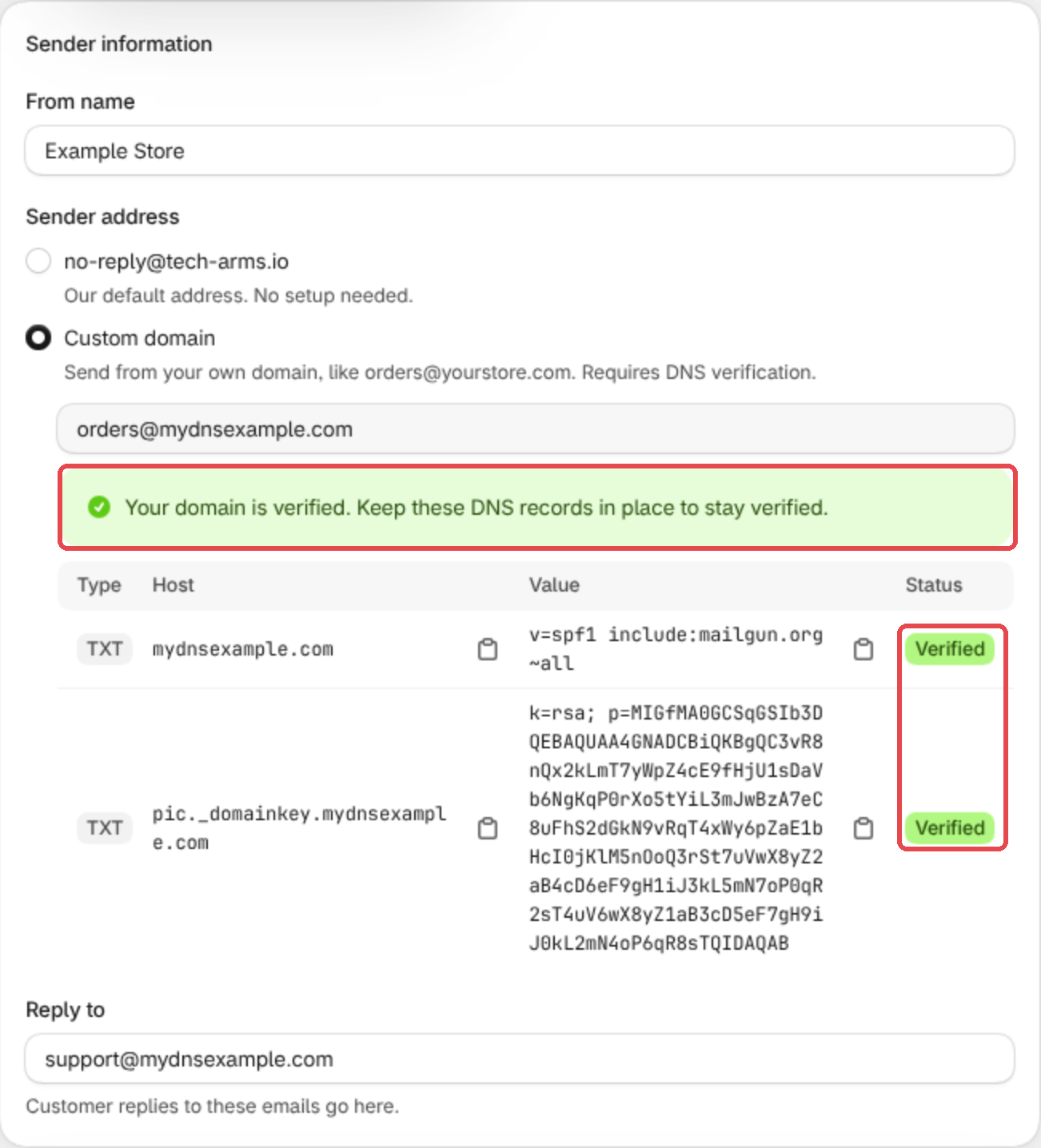
2. De **Status** van elk record verandert van **In behandeling** naar **Geverifieerd** zodra de app het kan zien.
3. Als beide zijn geverifieerd, ziet u **Uw domein is geverifieerd**. E-mails worden nu vanaf uw adres verstuurd.

<figure><img src="https://content.gitbook.com/content/VazINmLg2UauHpbGYYvp/blobs/AYgPQekwDnWPGwK2c61D/sender-click-verify@2x.png" alt="De knop Domein verifiëren naast het afzenderadres"><figcaption></figcaption></figure>

<figure><img src="https://content.gitbook.com/content/VazINmLg2UauHpbGYYvp/blobs/mp9JllDKDKVLIgqpwifx/sender-verified@2x.png" alt="Uw domein is geverifieerd, met beide records Geverifieerd"><figcaption></figcaption></figure>

Nieuwe records verschijnen meestal binnen enkele minuten, maar kunnen tot 48 uur duren. U kunt de app sluiten en later terugkomen: de records blijven in de tabel staan en **Domein verifiëren** controleert opnieuw. Tot die tijd worden e-mails nog steeds verstuurd vanaf **<no-reply@tech-arms.io>**.

{% hint style="warning" %}
Laat beide records staan nadat uw domein is geverifieerd. Als u ze verwijdert, kan uw e-mail mogelijk niet meer worden bezorgd.
{% endhint %}

***

### Nog steeds In behandeling? Controleer dit

* **De Host bevat uw domein twee keer**, bijvoorbeeld `pic._domainkey.yourstore.com.yourstore.com`. Verwijder het domein uit het veld Host.
* **De Waarde is afgekapt of bevat extra aanhalingstekens of spaties.** Kopieer hem opnieuw met de kopieerknop en plak hem in één keer.
* **Twee SPF-records.** Voeg ze samen tot één (zie hierboven).
* **Records bij de verkeerde provider toegevoegd.** Controleer uw name servers (zie hierboven).
* **Net toegevoegd?** Wacht even en klik opnieuw op **Domein verifiëren**.

Nog steeds vast? Open **Live chat** via het dashboard en stuur ons uw domeinnaam. Wij controleren uw records samen met u, gratis.