> For the complete documentation index, see [llms.txt](https://preorder-notify.tech-arms.io/llms.txt). Markdown versions of documentation pages are available by appending `.md` to page URLs; this page is available as [Markdown](https://preorder-notify.tech-arms.io/pl/settings-and-support/add-dns-records-and-verify-your-domain.md).

# Dodawanie rekordów DNS i weryfikacja domeny

To część [konfiguracji własnego adresu nadawcy](/pl/settings-and-support/set-up-a-custom-sender-email.md), która odbywa się poza aplikacją. Kliknąłeś **Dodaj domenę**, a aplikacja pokazuje dwa rekordy DNS. Teraz dodajesz je na stronie, która zarządza Twoją domeną, a potem wracasz i klikasz **Zweryfikuj domenę**.

{% hint style="info" %}
Otwórz dwie karty: aplikację (**Ustawienia** → **Ustawienia ogólne** → **Informacje o nadawcy**) i swojego dostawcę DNS. Z jednej będziesz kopiować, do drugiej wklejając.
{% endhint %}

***

### Dwa rekordy, które dodasz

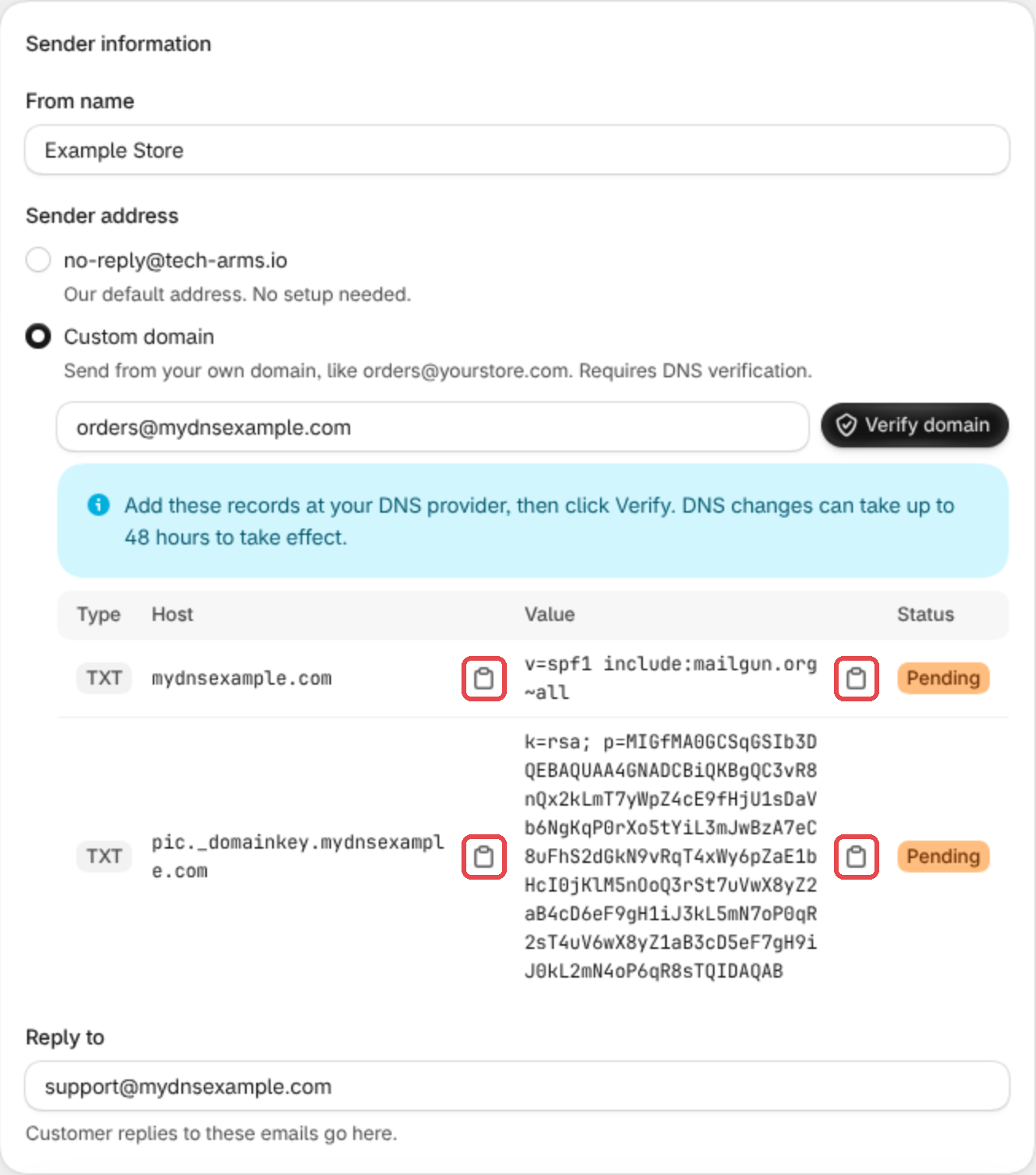
<figure><img src="https://content.gitbook.com/content/6u2wF4eSXyviLtBcOzxo/blobs/d2wFxYDOlC0DN4OHmHgn/sender-copy-records@2x.png" alt="Dwa rekordy TXT pokazane w aplikacji, z przyciskami kopiowania"><figcaption><p>Rekordy w aplikacji, dla przykładowej domeny mydnsexample.com</p></figcaption></figure>

Oba to rekordy **TXT**. Dla każdego skopiuj **Host** i **Wartość** przyciskami kopiowania obok nich (podświetlonymi).

| Rekord                                                  | Host pokazany w aplikacji (przykład) | Co wpisać jako Host u większości dostawców | Wartość                                 |
| ------------------------------------------------------- | ------------------------------------ | ------------------------------------------ | --------------------------------------- |
| **SPF**: pozwala nam wysyłać w Twoim imieniu            | `yourstore.com`                      | `@`                                        | Zaczyna się od `v=spf1`                 |
| **DKIM**: podpisuje Twoje e-maile, by skrzynki im ufały | `pic._domainkey.yourstore.com`       | `pic._domainkey`                           | Długi klucz zaczynający się od `k=rsa;` |

Pierwsza część hosta DKIM (`pic` w przykładzie) jest inna dla każdej domeny. Zawsze używaj dokładnie tego, co pokazuje aplikacja.

{% hint style="warning" %}
**Masz już rekord TXT zaczynający się od `v=spf1`?** Nie dodawaj drugiego: domena może mieć tylko jeden rekord SPF. Zamiast tego edytuj istniejący rekord i dodaj część `include:…` z wartości w aplikacji, ze spacją po każdej stronie, tuż przed `~all` lub `-all`. Na przykład:\
`v=spf1 include:_spf.google.com include:mailgun.org ~all`
{% endhint %}

***

### Sprawdź, gdzie zarządzany jest Twój DNS

Twój DNS jest zwykle zarządzany tam, gdzie kupiłeś domenę. Jeśli jednak skierowałeś domenę do innej usługi, takiej jak Cloudflare, rekordy muszą trafić właśnie tam: rekordy dodane gdziekolwiek indziej są ignorowane.

Aby to sprawdzić, wyszukaj swoją domenę w darmowym narzędziu, takim jak [ICANN Lookup](https://lookup.icann.org), i odczytaj jej **Name servers**:

| Serwery nazw kończą się na | Dodaj rekordy w                                                 |
| -------------------------- | --------------------------------------------------------------- |
| `ns.cloudflare.com`        | Cloudflare                                                      |
| `domaincontrol.com`        | GoDaddy                                                         |
| `registrar-servers.com`    | Namecheap                                                       |
| Cokolwiek innego           | Firmie wymienionej w nazwie lub zapytaj swojego dostawcę domeny |

Kupiłeś domenę przez Shopify i nigdy jej nie zmieniałeś? Użyj kroków dla **Shopify** poniżej.

***

### Dodaj rekordy

Wybierz swojego dostawcę. Zrzuty ekranu dostawców korzystają z przykładowej domeny *mydnsexample.com*.

{% tabs %}
{% tab title="Shopify" %}
Dla domen kupionych przez Shopify.

1. W panelu administracyjnym Shopify przejdź do **Ustawienia** → **Domeny**.
2. Kliknij swoją domenę, a następnie **Domain settings** → **Edit DNS settings**.
3. Kliknij **Add custom record** → **TXT record**.
4. **Name**: wpisz `@` dla rekordu SPF albo host DKIM bez swojej domeny (np. `pic._domainkey`). **TXT value**: wklej wartość z aplikacji.
5. Kliknij **Confirm**, a następnie powtórz dla drugiego rekordu.
   {% endtab %}

{% tab title="GoDaddy" %}

1. Zaloguj się do GoDaddy i otwórz **My Products**.
2. Obok swojej domeny kliknij **DNS** (lub **Manage DNS**).
3. Kliknij **Add New Record** i wybierz **TXT**.
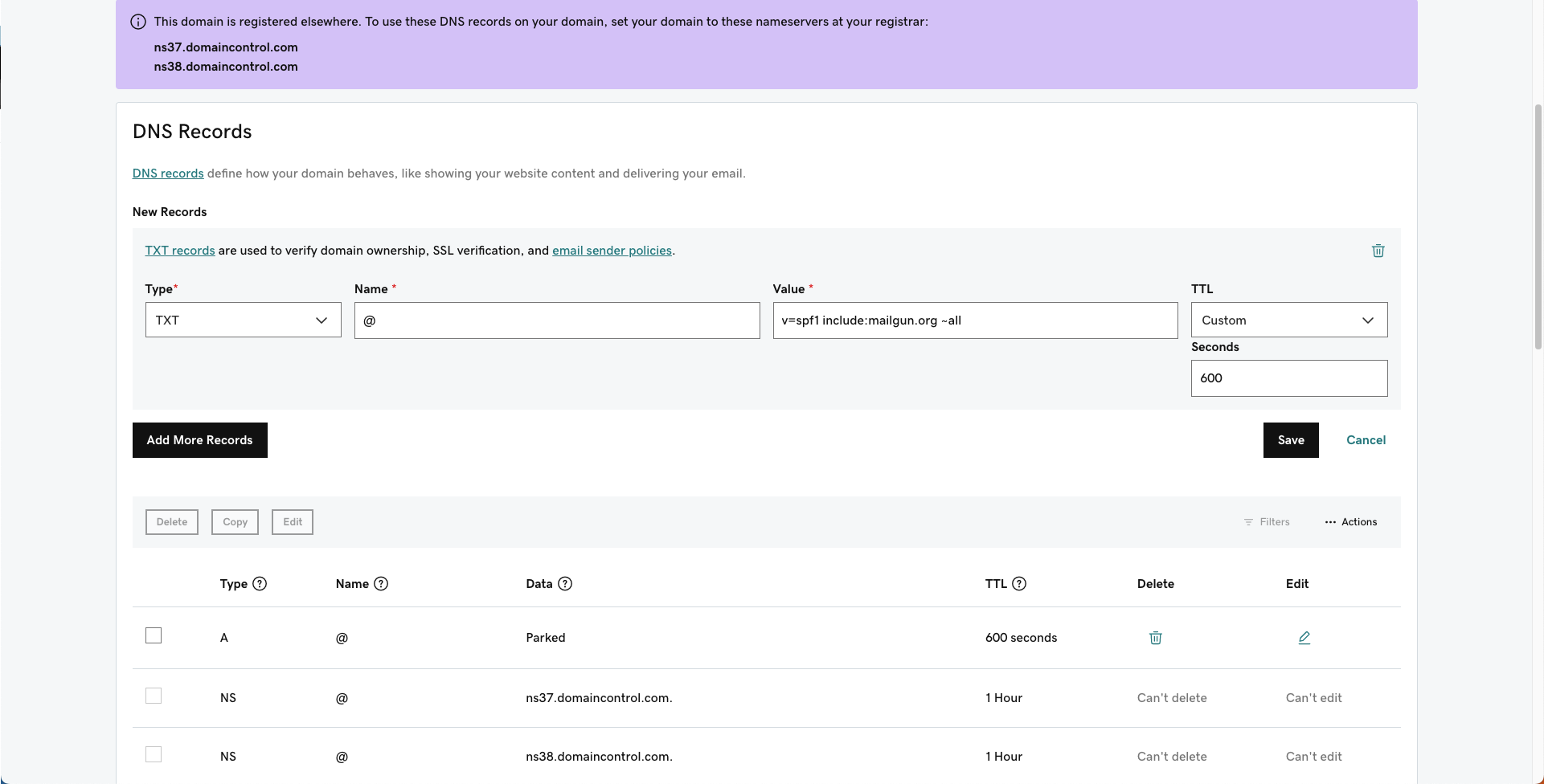
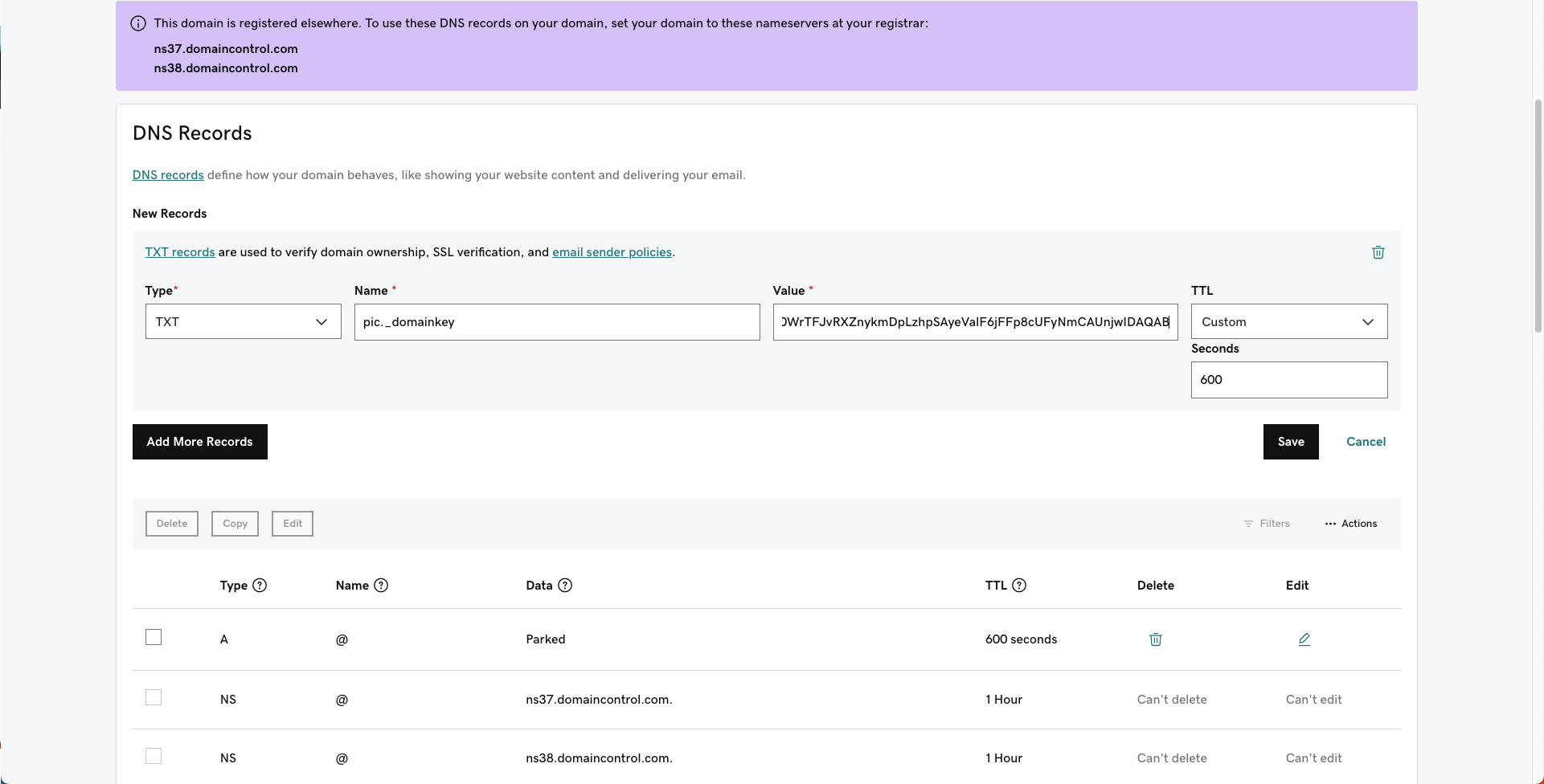
4. **Name**: `@` dla SPF albo host DKIM bez swojej domeny (np. `pic._domainkey`). **Value**: wklej wartość z aplikacji. Zostaw **TTL** bez zmian albo wybierz 600 sekund dla szybszego sprawdzenia.
5. Kliknij **Save**, a następnie dodaj drugi rekord.

<figure><img src="https://content.gitbook.com/content/6u2wF4eSXyviLtBcOzxo/blobs/f79Q0O0JR5ODC4LQofsb/dns-godaddy-spf.png" alt="Dodawanie rekordu TXT SPF w GoDaddy"><figcaption><p>Rekord SPF w GoDaddy. Zrzut ekranu: centrum pomocy Mailgun.</p></figcaption></figure>

<figure><img src="https://content.gitbook.com/content/6u2wF4eSXyviLtBcOzxo/blobs/RpowXrUlrmgxKWb83biH/dns-godaddy-dkim.png" alt="Dodawanie rekordu TXT DKIM w GoDaddy"><figcaption><p>Rekord DKIM w GoDaddy. Zrzut ekranu: centrum pomocy Mailgun.</p></figcaption></figure>

GoDaddy samo dodaje cudzysłowy wokół wartości TXT. Wklej wartość bez cudzysłowów.
{% endtab %}

{% tab title="Cloudflare" %}

1. Zaloguj się do Cloudflare i kliknij swoją domenę.
2. Przejdź do **DNS** → **Records** i kliknij **Add record**.
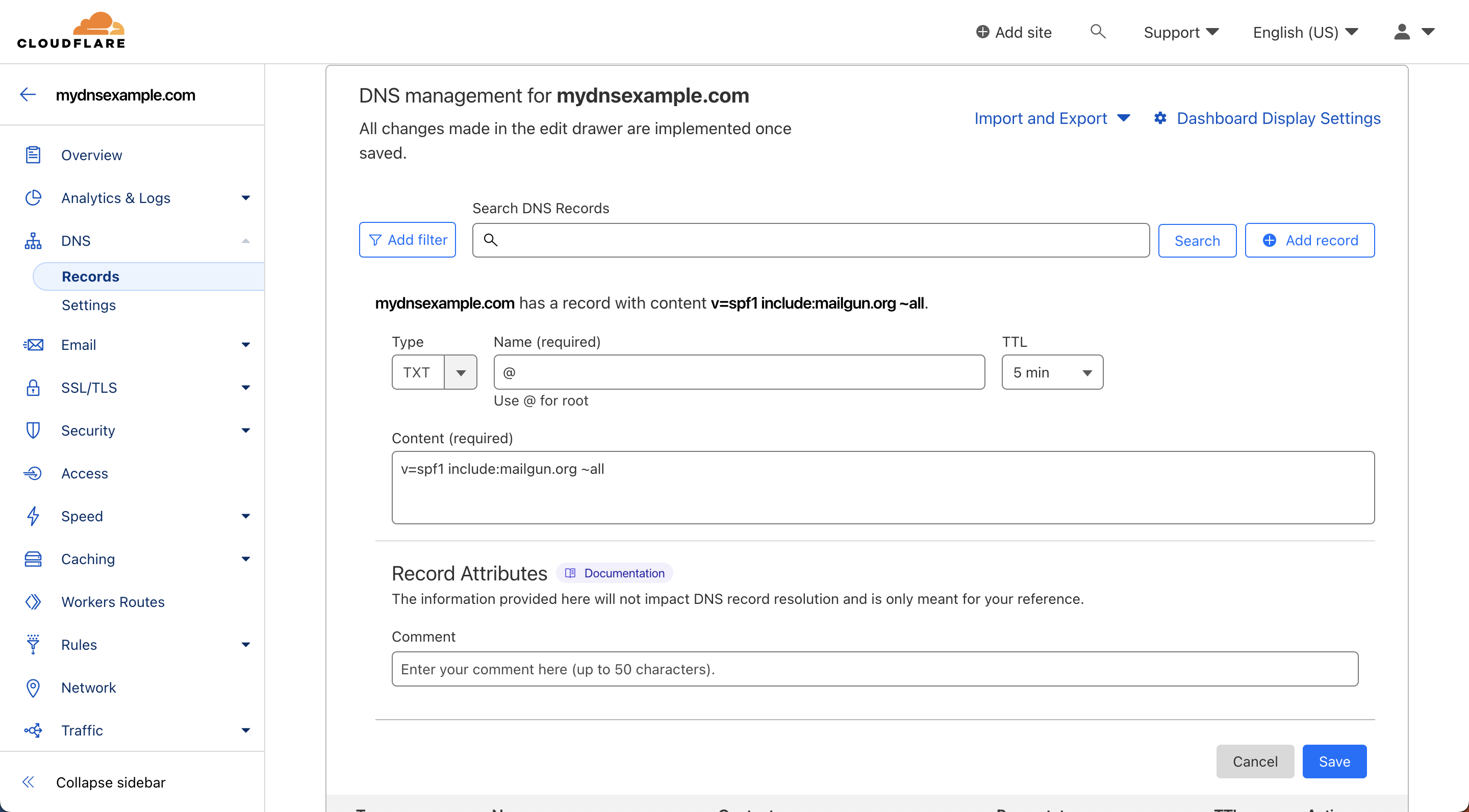
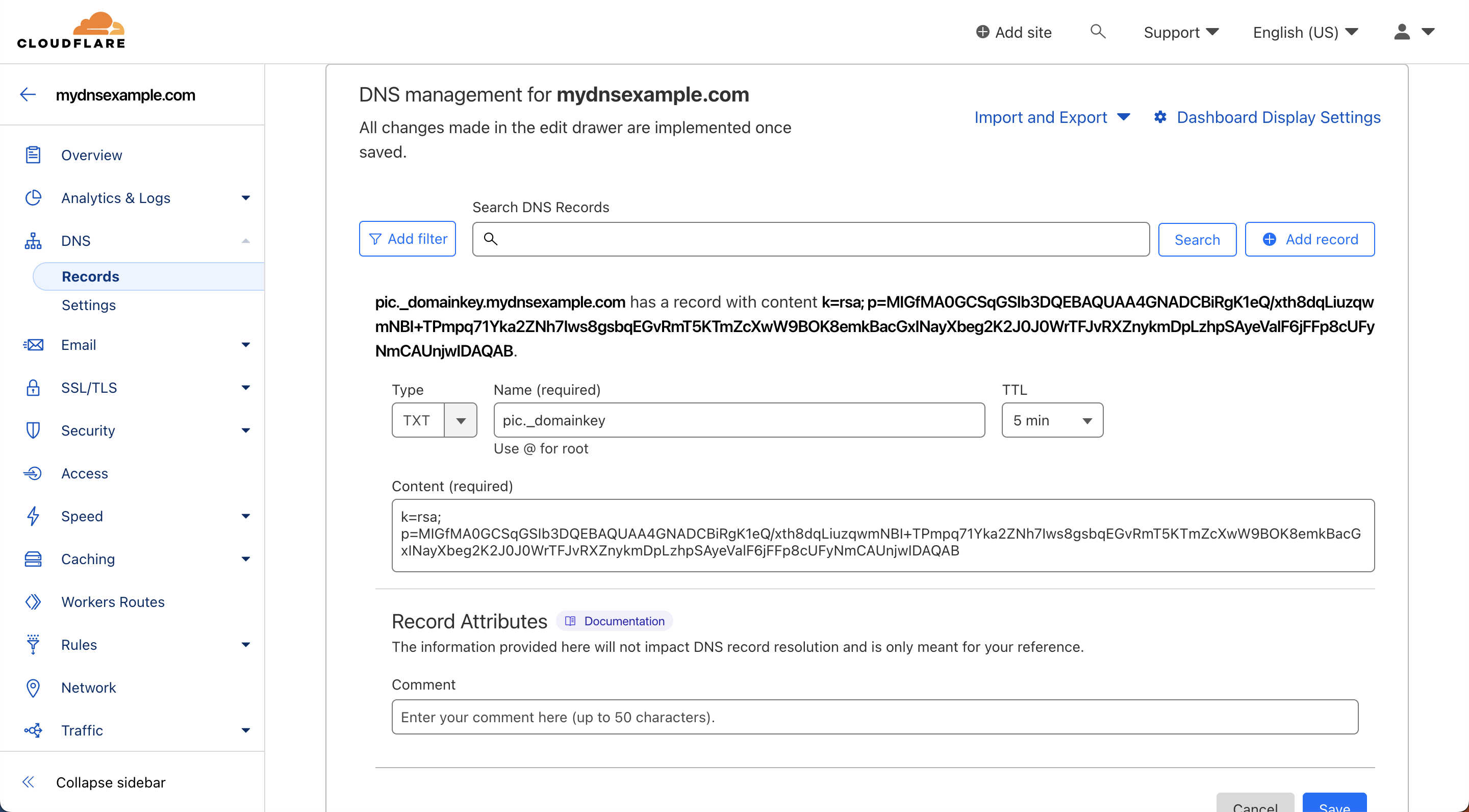
3. **Type**: **TXT**. **Name**: `@` dla SPF albo host DKIM bez swojej domeny (np. `pic._domainkey`). **Content**: wklej wartość z aplikacji. **TTL**: Auto lub 5 min.
4. Kliknij **Save**, a następnie dodaj drugi rekord.

<figure><img src="https://content.gitbook.com/content/6u2wF4eSXyviLtBcOzxo/blobs/KxbAPwAollq5hXcz10Sr/dns-cloudflare-spf.png" alt="Dodawanie rekordu TXT SPF w Cloudflare"><figcaption><p>Rekord SPF w Cloudflare. Zrzut ekranu: centrum pomocy Mailgun.</p></figcaption></figure>

<figure><img src="https://content.gitbook.com/content/6u2wF4eSXyviLtBcOzxo/blobs/RcX479f4W34QMULXIurh/dns-cloudflare-dkim.png" alt="Dodawanie rekordu TXT DKIM w Cloudflare"><figcaption><p>Rekord DKIM w Cloudflare. Zrzut ekranu: centrum pomocy Mailgun.</p></figcaption></figure>
{% endtab %}

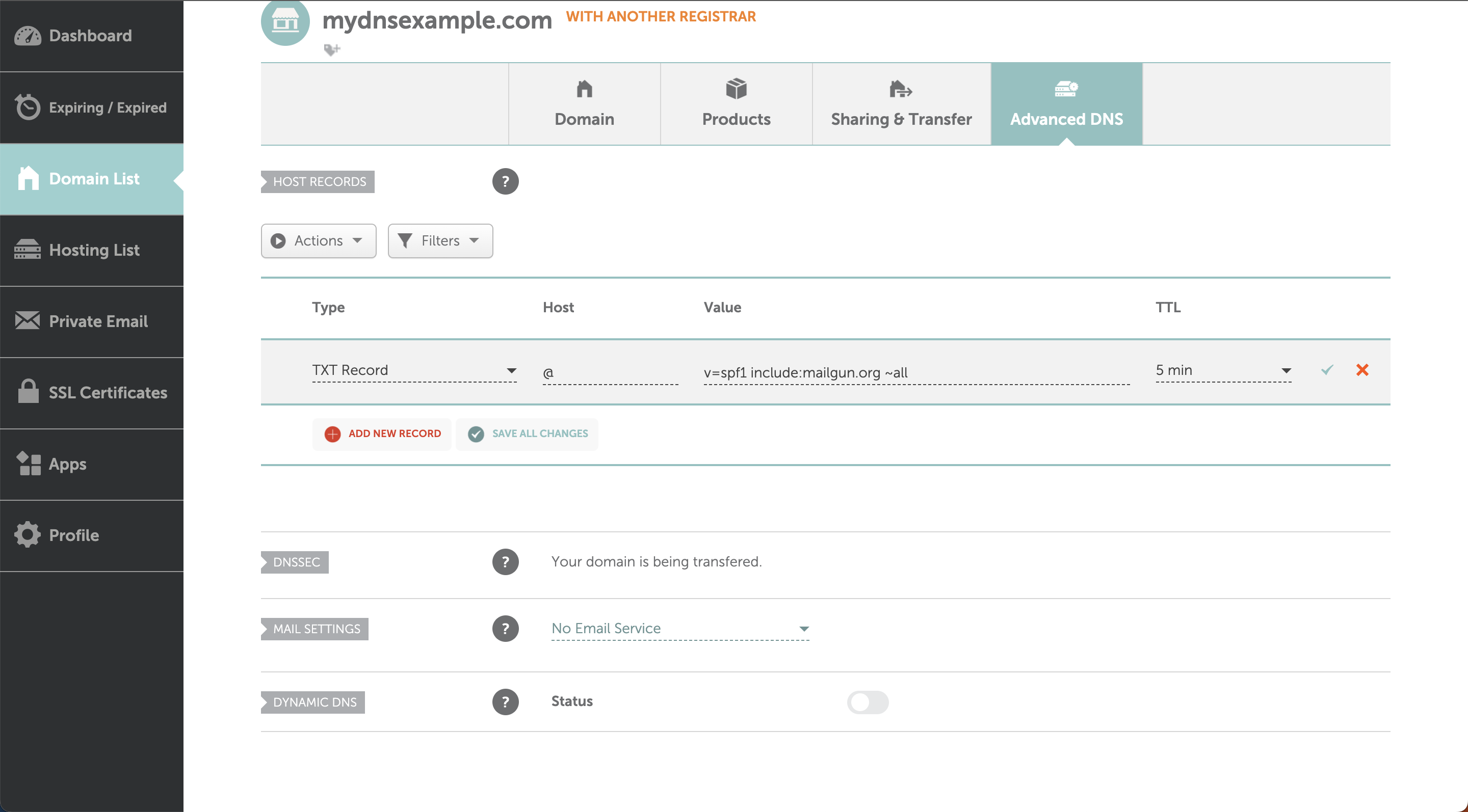
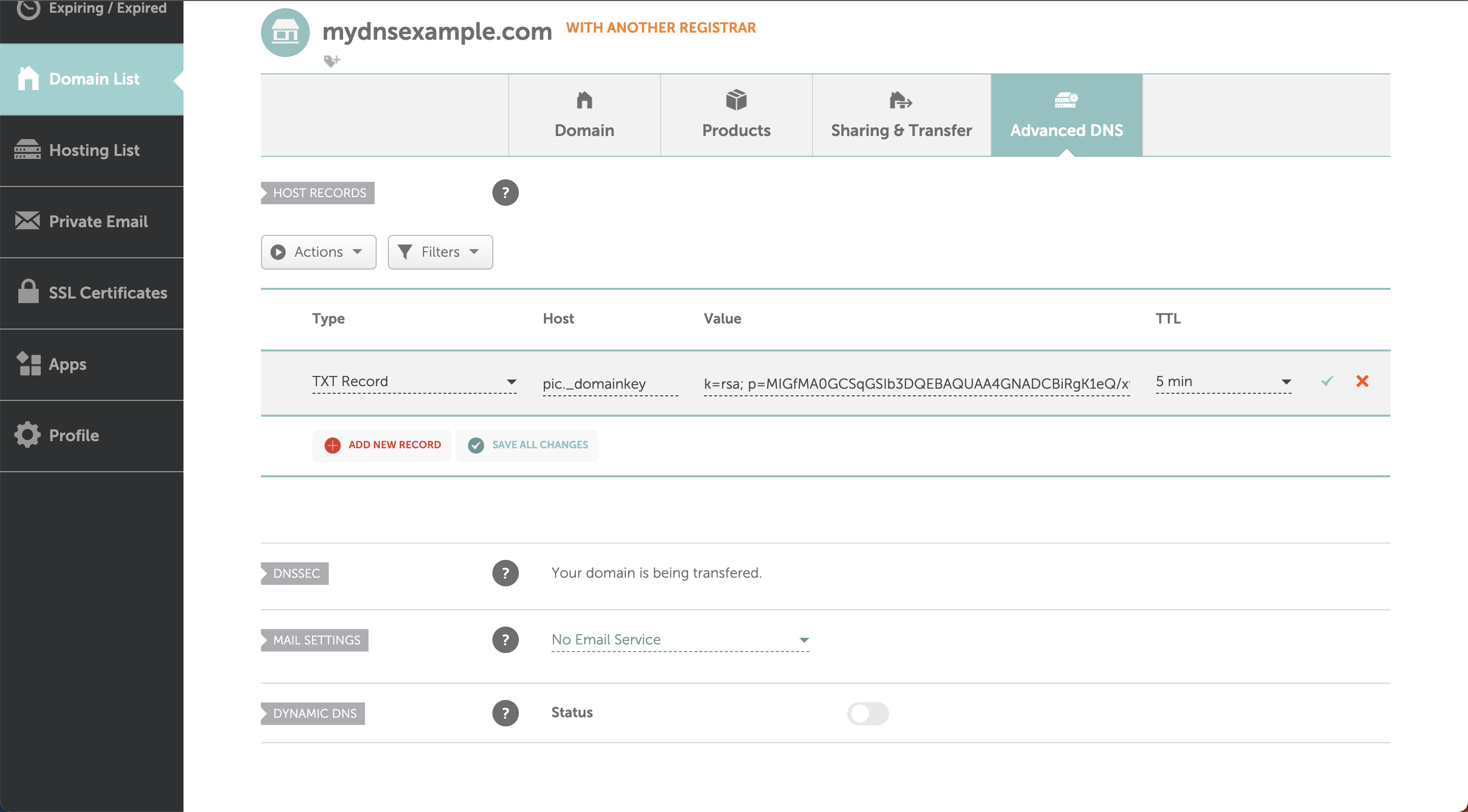
{% tab title="Namecheap" %}

1. Zaloguj się do Namecheap i otwórz **Domain List**.
2. Kliknij **Manage** obok swojej domeny, a następnie otwórz kartę **Advanced DNS**.
3. W sekcji **Host records** kliknij **Add new record** i wybierz **TXT Record**.
4. **Host**: `@` dla SPF albo host DKIM bez swojej domeny (np. `pic._domainkey`). **Value**: wklej wartość z aplikacji. **TTL**: Automatic lub 5 min.
5. Kliknij zielony znacznik, aby zapisać, a następnie dodaj drugi rekord.

<figure><img src="https://content.gitbook.com/content/6u2wF4eSXyviLtBcOzxo/blobs/6kZAuJiyMEoTnUu7ZLPE/dns-namecheap-spf.png" alt="Dodawanie rekordu TXT SPF w Namecheap"><figcaption><p>Rekord SPF w Namecheap. Zrzut ekranu: centrum pomocy Mailgun.</p></figcaption></figure>

<figure><img src="https://content.gitbook.com/content/6u2wF4eSXyviLtBcOzxo/blobs/reCM4TevY7EofSZ04uPn/dns-namecheap-dkim.png" alt="Dodawanie rekordu TXT DKIM w Namecheap"><figcaption><p>Rekord DKIM w Namecheap. Zrzut ekranu: centrum pomocy Mailgun.</p></figcaption></figure>

Jeśli **Advanced DNS** informuje, że Twoja domena używa innych serwerów nazw, dodaj rekordy u tego dostawcy.
{% endtab %}

{% tab title="Inni dostawcy" %}
Każdy dostawca działa tak samo, nawet jeśli przyciski nazywają się inaczej:

1. Otwórz ustawienia DNS (czasem nazywane **DNS zone**, **DNS records** lub **Advanced DNS**) swojej domeny.
2. Dodaj nowy rekord typu **TXT**.
3. **Host** / **Name**: `@` dla SPF albo host DKIM bez swojej domeny. Jeśli Twój dostawca nie dodaje domeny automatycznie, wklej pełny host z aplikacji.
4. **Value** / **Content** / **Text**: wklej wartość z aplikacji.
5. Zapisz, a następnie dodaj drugi rekord.

Nie wiesz, co dalej? Wyślij pomocy technicznej swojego dostawcy dwa rekordy z aplikacji. Mogą dodać je za Ciebie.
{% endtab %}
{% endtabs %}

***

### Zweryfikuj w aplikacji

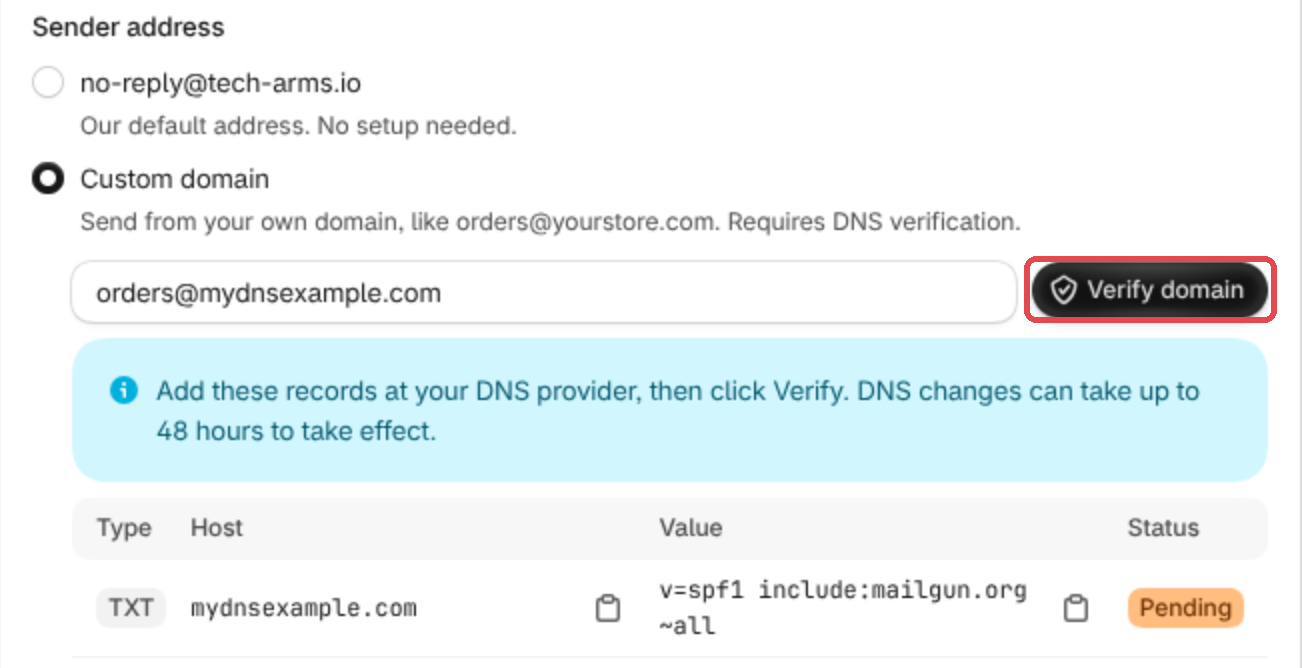
1. Wróć do karty z aplikacją i kliknij **Zweryfikuj domenę** obok swojego adresu.
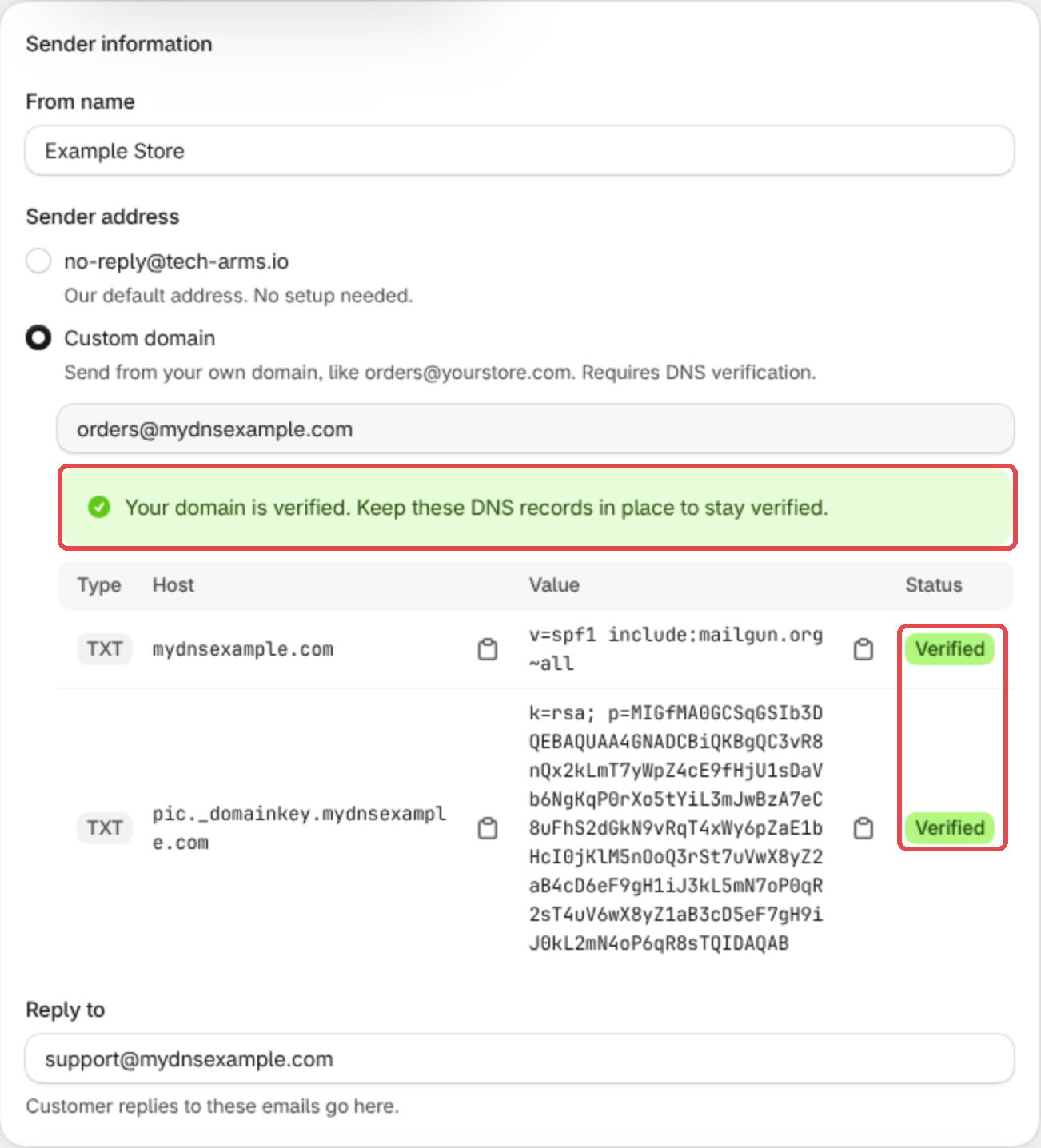
2. **Status** każdego rekordu zmienia się z **Oczekuje** na **Zweryfikowano**, gdy aplikacja go zobaczy.
3. Gdy oba są zweryfikowane, zobaczysz **Twoja domena została zweryfikowana**. E-maile wychodzą teraz z Twojego adresu.

<figure><img src="https://content.gitbook.com/content/6u2wF4eSXyviLtBcOzxo/blobs/dTtJ4hoqo4q27geiJBtF/sender-click-verify@2x.png" alt="Przycisk Zweryfikuj domenę obok adresu nadawcy"><figcaption></figcaption></figure>

<figure><img src="https://content.gitbook.com/content/6u2wF4eSXyviLtBcOzxo/blobs/Sdw3vCsRYGVLbrhYV5aO/sender-verified@2x.png" alt="Twoja domena została zweryfikowana, oba rekordy mają status Zweryfikowano"><figcaption></figcaption></figure>

Nowe rekordy zwykle pojawiają się w ciągu kilku minut, ale może to potrwać do 48 godzin. Możesz zamknąć aplikację i wrócić później: rekordy pozostają w tabeli, a **Zweryfikuj domenę** sprawdzi ponownie. Do tego czasu e-maile nadal wychodzą z adresu **<no-reply@tech-arms.io>**.

{% hint style="warning" %}
Zachowaj oba rekordy po zweryfikowaniu domeny. Ich usunięcie może zatrzymać dostarczanie Twoich e-maili.
{% endhint %}

***

### Nadal Oczekuje? Sprawdź to

* **Host zawiera Twoją domenę dwa razy**, np. `pic._domainkey.yourstore.com.yourstore.com`. Usuń domenę z pola Host.
* **Wartość jest ucięta albo ma dodatkowe cudzysłowy lub spacje.** Skopiuj ją ponownie przyciskiem kopiowania i wklej za jednym razem.
* **Dwa rekordy SPF.** Połącz je w jeden (patrz wyżej).
* **Rekordy dodane u złego dostawcy.** Sprawdź swoje serwery nazw (patrz wyżej).
* **Właśnie dodane?** Poczekaj chwilę i kliknij **Zweryfikuj domenę** ponownie.

Nadal nie wiesz, co dalej? Otwórz **Czat na żywo** z panelu i wyślij nam nazwę swojej domeny. Sprawdzimy z Tobą Twoje rekordy, bezpłatnie.