> For the complete documentation index, see [llms.txt](https://preorder-notify.tech-arms.io/llms.txt). Markdown versions of documentation pages are available by appending `.md` to page URLs; this page is available as [Markdown](https://preorder-notify.tech-arms.io/pt/settings-and-support/add-dns-records-and-verify-your-domain.md).

# Adicionar registros DNS e verificar seu domínio

Esta é a parte da [configuração de um e-mail de remetente personalizado](/pt/settings-and-support/set-up-a-custom-sender-email.md) que acontece fora do aplicativo. Você clicou em **Adicionar domínio** e o aplicativo mostra dois registros DNS. Agora você os adiciona no site que gerencia seu domínio, volta e clica em **Verifique o domínio**.

{% hint style="info" %}
Mantenha duas abas abertas: o aplicativo (**Configurações** → **Configurações gerais** → **Informações do remetente**) e o seu provedor de DNS. Você vai copiar de uma e colar na outra.
{% endhint %}

***

### Os dois registros que você vai adicionar

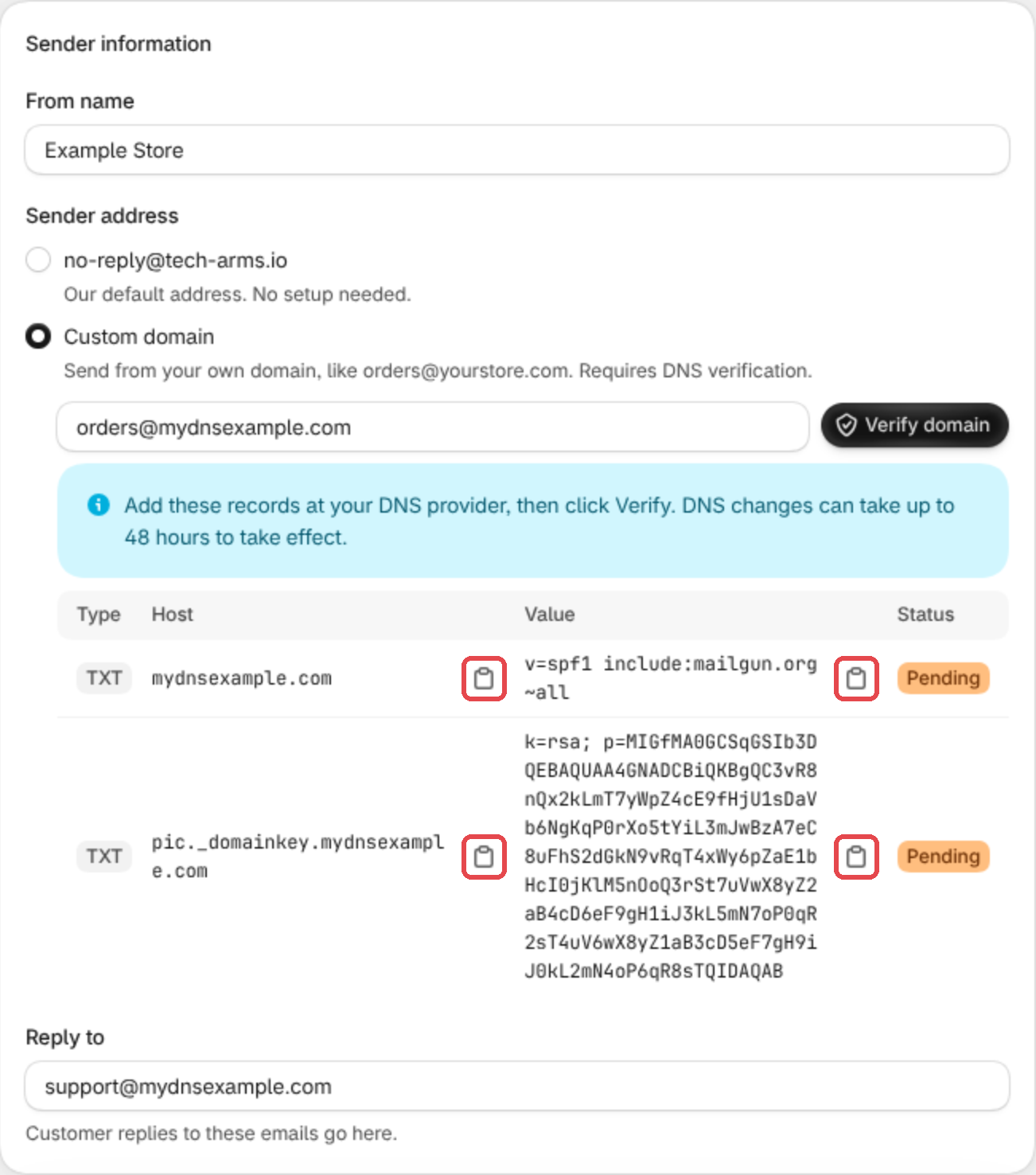
<figure><img src="https://content.gitbook.com/content/Pd821YahhXnAJ6PHsdPp/blobs/QSiIaOPnffrlGBEFe9dA/sender-copy-records@2x.png" alt="Os dois registros TXT mostrados no aplicativo, com seus botões de copiar"><figcaption><p>Os registros no aplicativo, para o domínio de exemplo mydnsexample.com</p></figcaption></figure>

Ambos são registros **TXT**. Para cada um, copie o **Host** e o **Valor** com os botões de copiar ao lado (destacados).

| Registro                                                                  | Host mostrado no aplicativo (exemplo) | O que digitar como Host na maioria dos provedores | Valor                                   |
| ------------------------------------------------------------------------- | ------------------------------------- | ------------------------------------------------- | --------------------------------------- |
| **SPF**: nos permite enviar em seu nome                                   | `yourstore.com`                       | `@`                                               | Começa com `v=spf1`                     |
| **DKIM**: assina seus e-mails para que as caixas de entrada confiem neles | `pic._domainkey.yourstore.com`        | `pic._domainkey`                                  | Uma chave longa que começa com `k=rsa;` |

A primeira parte do host DKIM (`pic` no exemplo) é diferente para cada domínio. Use sempre exatamente o que o aplicativo mostra.

{% hint style="warning" %}
**Já tem um registro TXT que começa com `v=spf1`?** Não adicione um segundo: um domínio só pode ter um registro SPF. Edite o registro existente e adicione a parte `include:…` do valor do aplicativo, com um espaço de cada lado, logo antes de `~all` ou `-all`. Por exemplo:\
`v=spf1 include:_spf.google.com include:mailgun.org ~all`
{% endhint %}

***

### Encontre onde o seu DNS é gerenciado

Seu DNS normalmente é gerenciado onde você comprou o domínio. Mas se você apontou o domínio para outro serviço, como o Cloudflare, os registros precisam ir para lá: registros adicionados em qualquer outro lugar são ignorados.

Para conferir, pesquise seu domínio em uma ferramenta gratuita, como o [ICANN Lookup](https://lookup.icann.org), e leia os **Name servers**:

| Os name servers terminam em | Adicione os registros em                                      |
| --------------------------- | ------------------------------------------------------------- |
| `ns.cloudflare.com`         | Cloudflare                                                    |
| `domaincontrol.com`         | GoDaddy                                                       |
| `registrar-servers.com`     | Namecheap                                                     |
| Qualquer outro              | A empresa citada nele, ou pergunte ao seu provedor de domínio |

Comprou seu domínio pela Shopify e nunca o alterou? Use as etapas da **Shopify** abaixo.

***

### Adicione os registros

Escolha seu provedor. As capturas de tela dos provedores usam o domínio de exemplo *mydnsexample.com*.

{% tabs %}
{% tab title="Shopify" %}
Para domínios comprados pela Shopify.

1. No admin da Shopify, vá em **Configurações** → **Domínios**.
2. Clique no seu domínio e depois em **Configurações de domínio** → **Editar configurações de DNS**.
3. Clique em **Adicionar registro personalizado** → **Registro TXT**.
4. **Nome**: digite `@` para o registro SPF, ou o host DKIM sem o seu domínio (por exemplo `pic._domainkey`). **Valor TXT**: cole o valor do aplicativo.
5. Clique em **Confirmar** e repita para o segundo registro.
   {% endtab %}

{% tab title="GoDaddy" %}

1. Entre no GoDaddy e abra **My Products**.
2. Ao lado do seu domínio, clique em **DNS** (ou **Manage DNS**).
3. Clique em **Add New Record** e escolha **TXT**.
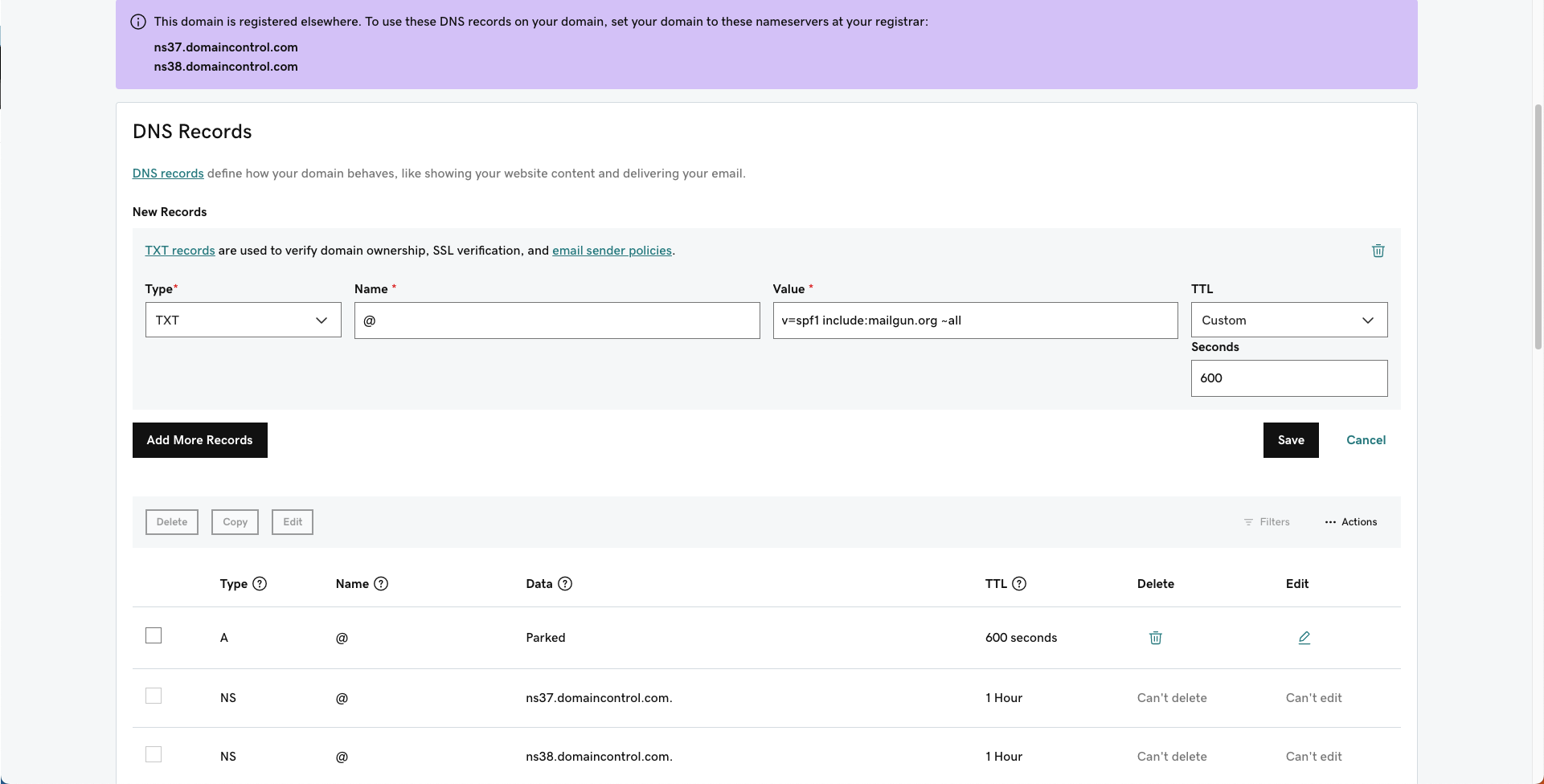
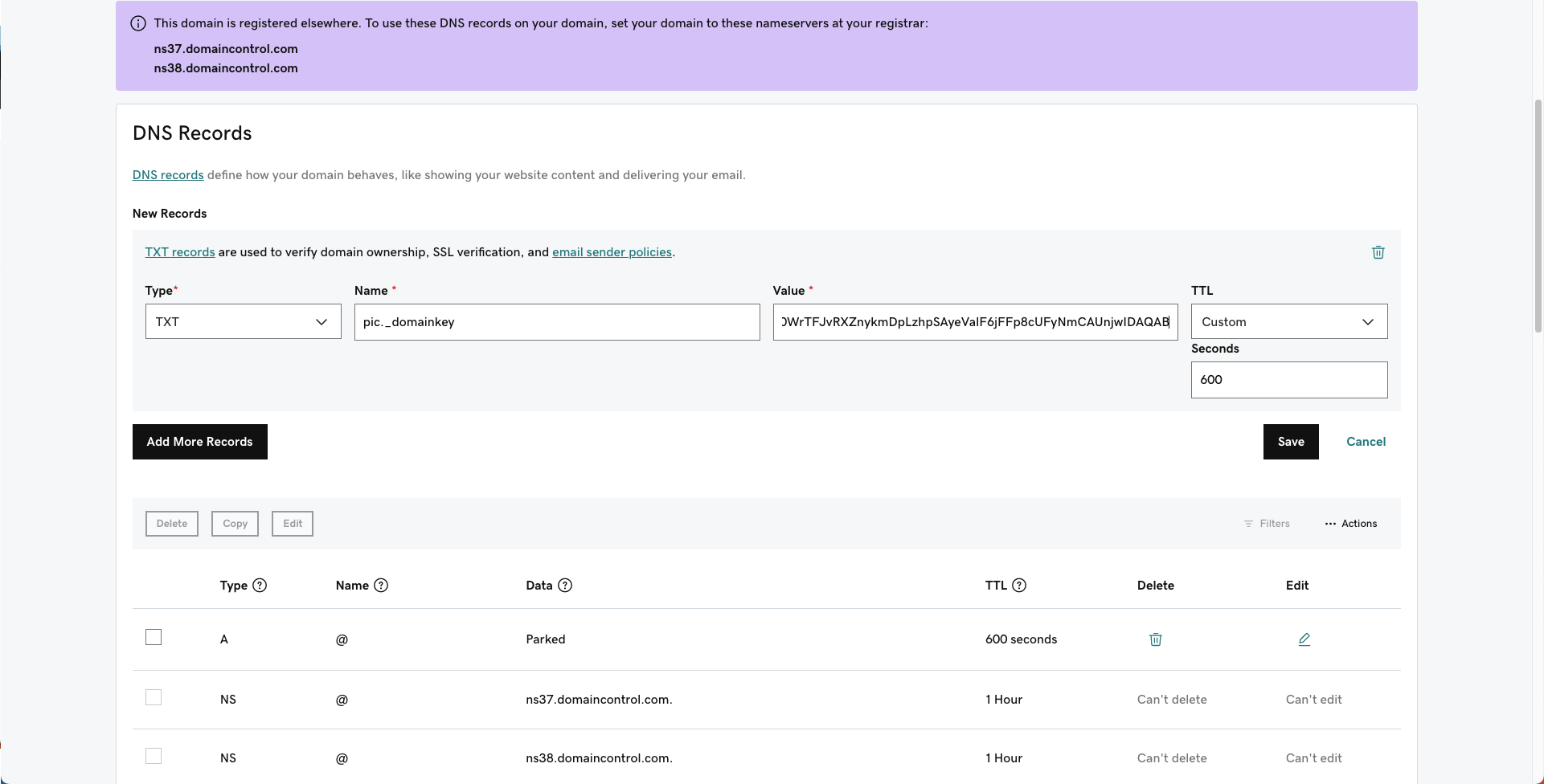
4. **Name**: `@` para SPF, ou o host DKIM sem o seu domínio (por exemplo `pic._domainkey`). **Value**: cole o valor do aplicativo. Deixe o **TTL** como está, ou escolha 600 segundos para uma verificação mais rápida.
5. Clique em **Save** e depois adicione o segundo registro.

<figure><img src="https://content.gitbook.com/content/Pd821YahhXnAJ6PHsdPp/blobs/EDlfJruySO9jjJCCoKbw/dns-godaddy-spf.png" alt="Adicionando o registro TXT de SPF no GoDaddy"><figcaption><p>Registro SPF no GoDaddy. Captura de tela: central de ajuda do Mailgun.</p></figcaption></figure>

<figure><img src="https://content.gitbook.com/content/Pd821YahhXnAJ6PHsdPp/blobs/M618Q3CzWRmYYaA4j0KT/dns-godaddy-dkim.png" alt="Adicionando o registro TXT de DKIM no GoDaddy"><figcaption><p>Registro DKIM no GoDaddy. Captura de tela: central de ajuda do Mailgun.</p></figcaption></figure>

O GoDaddy adiciona aspas aos valores TXT por conta própria. Cole o valor sem aspas.
{% endtab %}

{% tab title="Cloudflare" %}

1. Entre no Cloudflare e clique no seu domínio.
2. Vá em **DNS** → **Records** e clique em **Add record**.
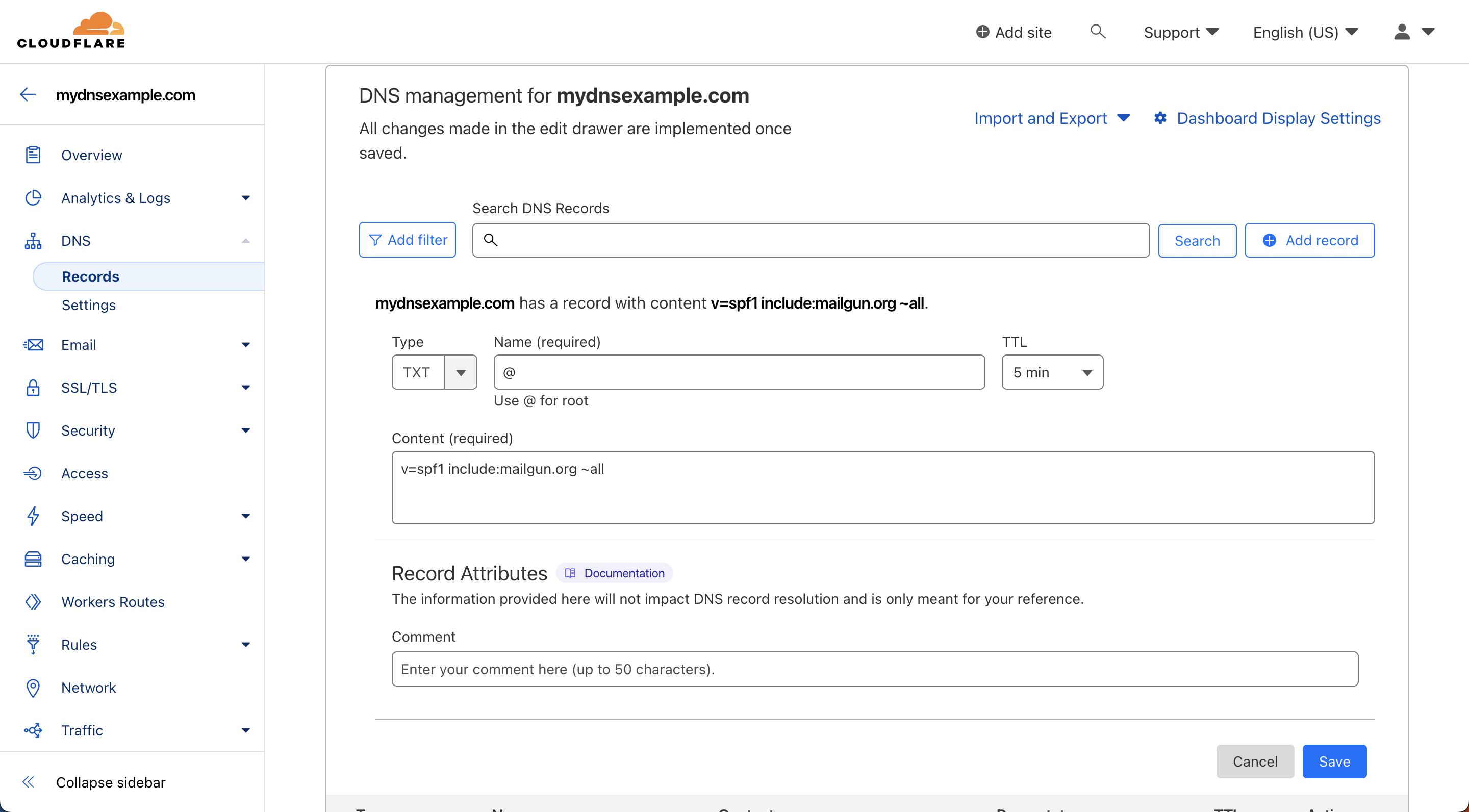
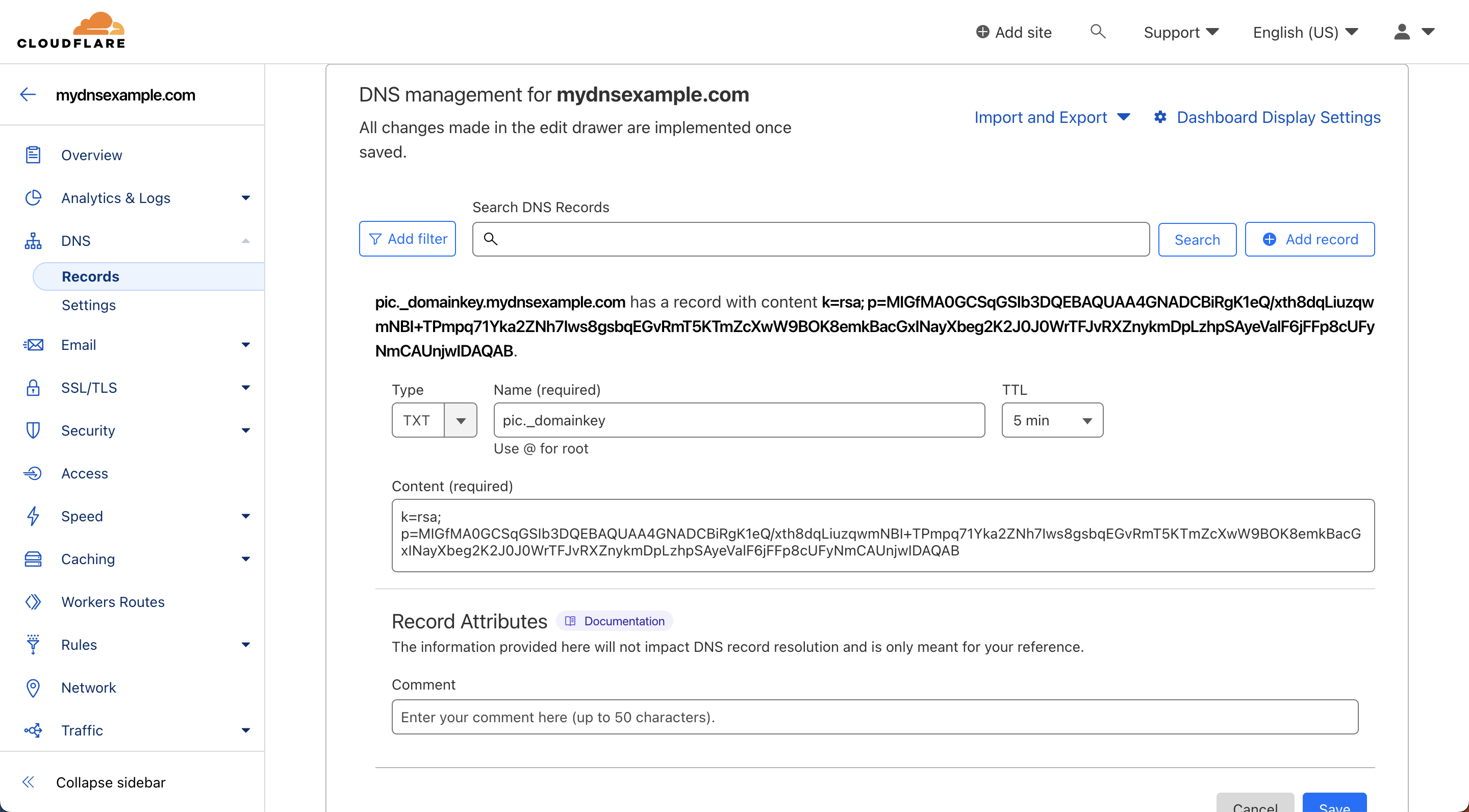
3. **Type**: **TXT**. **Name**: `@` para SPF, ou o host DKIM sem o seu domínio (por exemplo `pic._domainkey`). **Content**: cole o valor do aplicativo. **TTL**: Auto ou 5 min.
4. Clique em **Save** e depois adicione o segundo registro.

<figure><img src="https://content.gitbook.com/content/Pd821YahhXnAJ6PHsdPp/blobs/qzJixHdZ12CpQo3cyA4g/dns-cloudflare-spf.png" alt="Adicionando o registro TXT de SPF no Cloudflare"><figcaption><p>Registro SPF no Cloudflare. Captura de tela: central de ajuda do Mailgun.</p></figcaption></figure>

<figure><img src="https://content.gitbook.com/content/Pd821YahhXnAJ6PHsdPp/blobs/2hosV7nM6S8xEyAH3ZKp/dns-cloudflare-dkim.png" alt="Adicionando o registro TXT de DKIM no Cloudflare"><figcaption><p>Registro DKIM no Cloudflare. Captura de tela: central de ajuda do Mailgun.</p></figcaption></figure>
{% endtab %}

{% tab title="Namecheap" %}

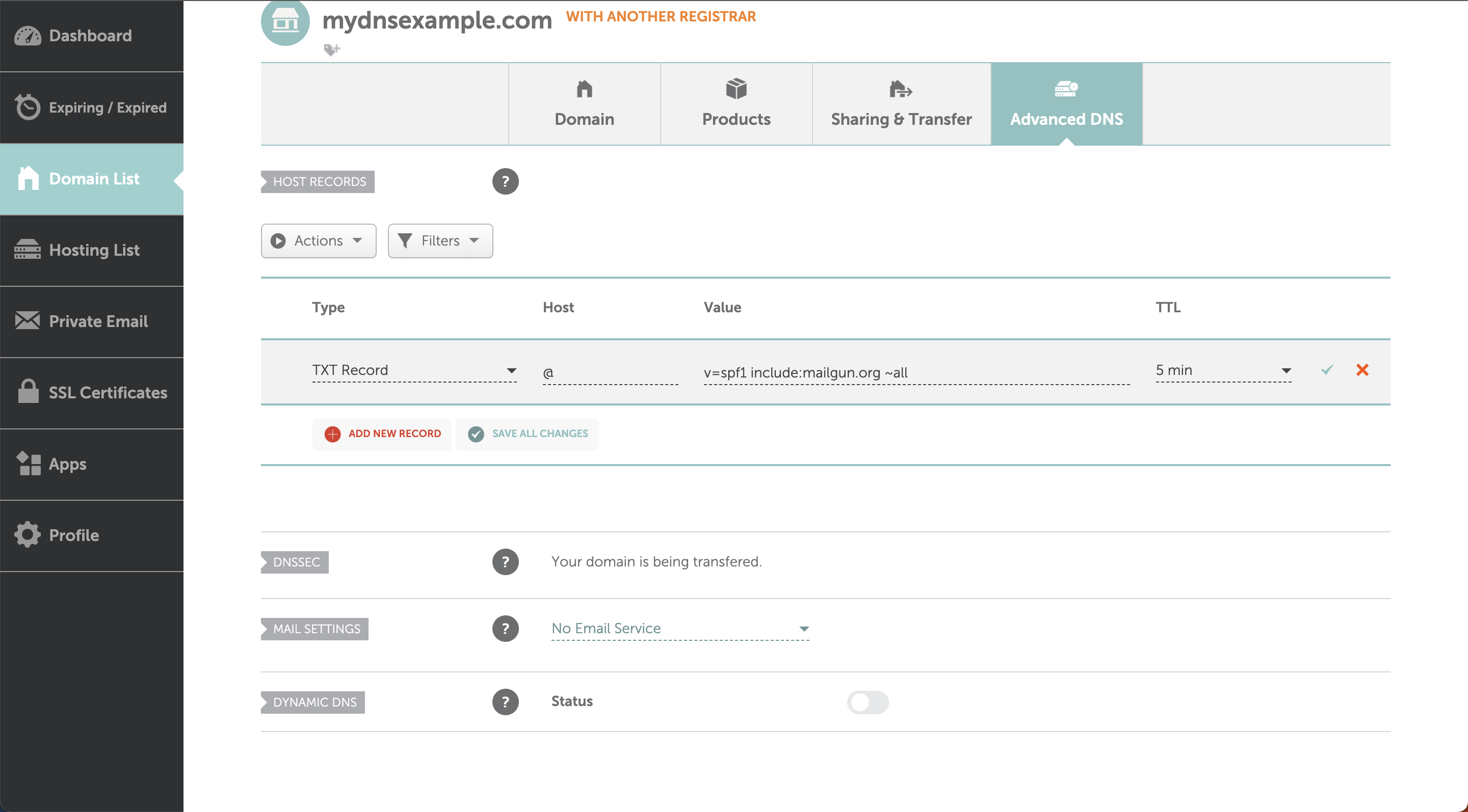
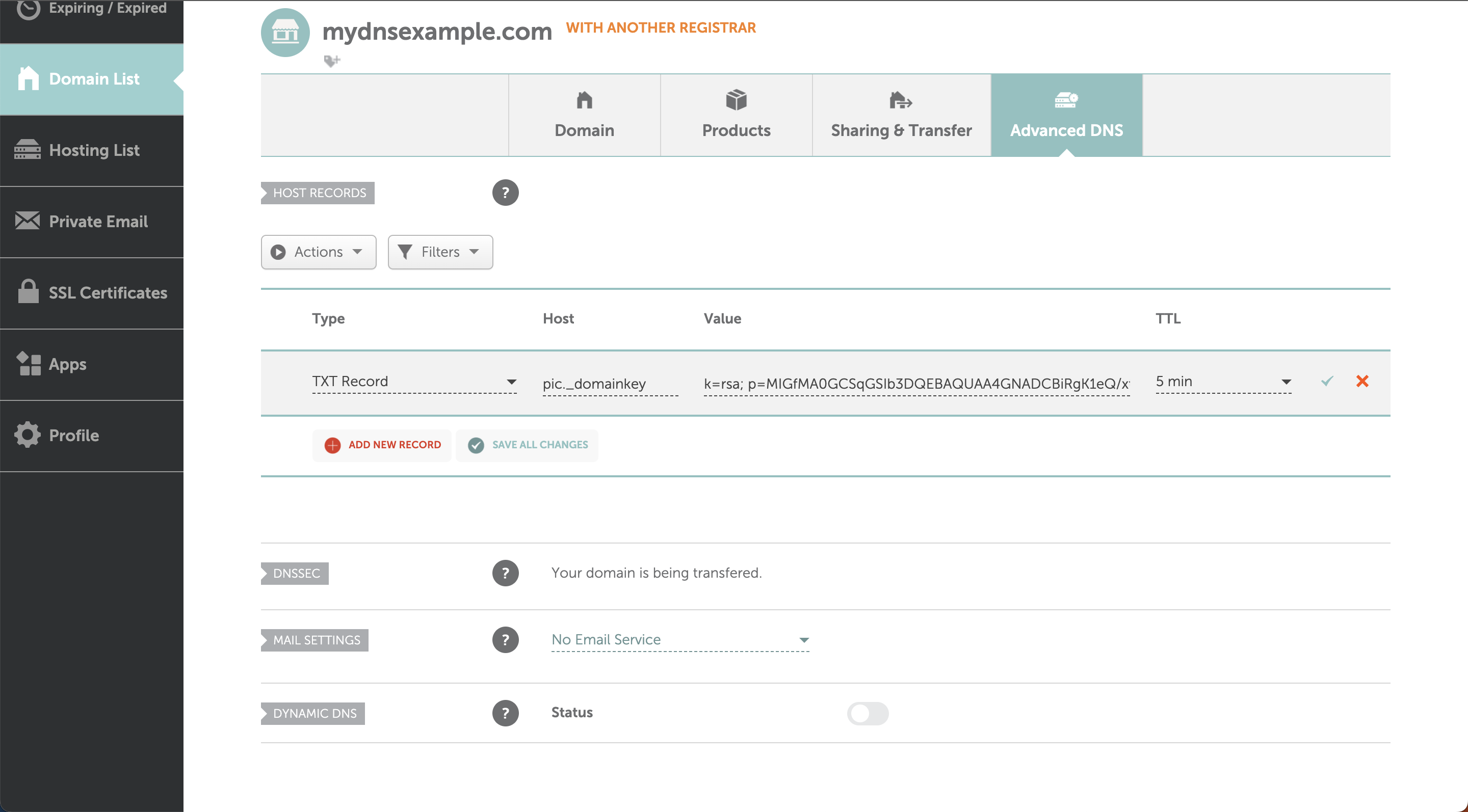
1. Entre no Namecheap e abra **Domain List**.
2. Clique em **Manage** ao lado do seu domínio e abra a aba **Advanced DNS**.
3. Em **Host records**, clique em **Add new record** e escolha **TXT Record**.
4. **Host**: `@` para SPF, ou o host DKIM sem o seu domínio (por exemplo `pic._domainkey`). **Value**: cole o valor do aplicativo. **TTL**: Automatic ou 5 min.
5. Clique no visto verde para salvar e depois adicione o segundo registro.

<figure><img src="https://content.gitbook.com/content/Pd821YahhXnAJ6PHsdPp/blobs/uaCNoDYEKg8al1gH4ZIX/dns-namecheap-spf.png" alt="Adicionando o registro TXT de SPF no Namecheap"><figcaption><p>Registro SPF no Namecheap. Captura de tela: central de ajuda do Mailgun.</p></figcaption></figure>

<figure><img src="https://content.gitbook.com/content/Pd821YahhXnAJ6PHsdPp/blobs/k8tlijoraUbNhfXDStLK/dns-namecheap-dkim.png" alt="Adicionando o registro TXT de DKIM no Namecheap"><figcaption><p>Registro DKIM no Namecheap. Captura de tela: central de ajuda do Mailgun.</p></figcaption></figure>

Se a aba **Advanced DNS** disser que seu domínio usa outros name servers, adicione os registros nesse provedor.
{% endtab %}

{% tab title="Outros provedores" %}
Todo provedor funciona da mesma forma, mesmo que os botões tenham nomes diferentes:

1. Abra as configurações de DNS (às vezes chamadas de **DNS zone**, **DNS records** ou **Advanced DNS**) do seu domínio.
2. Adicione um novo registro do tipo **TXT**.
3. **Host** / **Name**: `@` para SPF, ou o host DKIM sem o seu domínio. Se o seu provedor não adiciona o domínio para você, cole o host completo do aplicativo.
4. **Value** / **Content** / **Text**: cole o valor do aplicativo.
5. Salve e depois adicione o segundo registro.

Travou? Envie ao suporte do seu provedor os dois registros do aplicativo. Eles podem adicioná-los para você.
{% endtab %}
{% endtabs %}

***

### Verifique no aplicativo

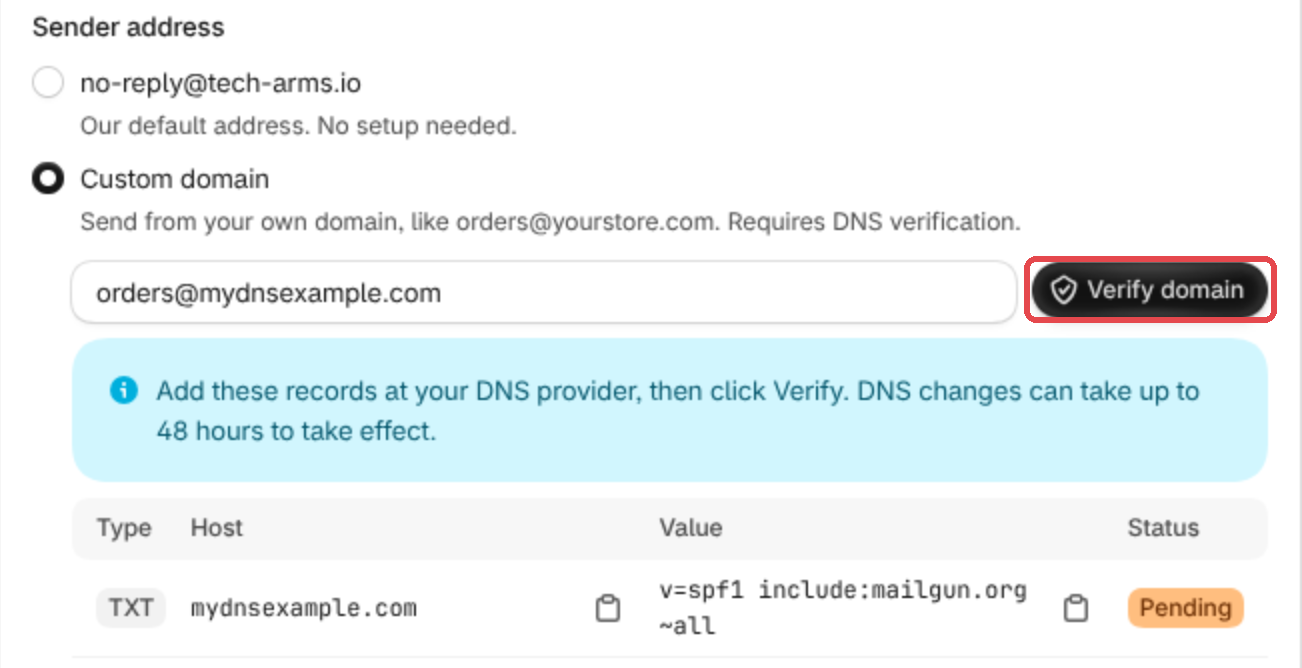
1. Volte à aba do aplicativo e clique em **Verifique o domínio**, ao lado do seu endereço.
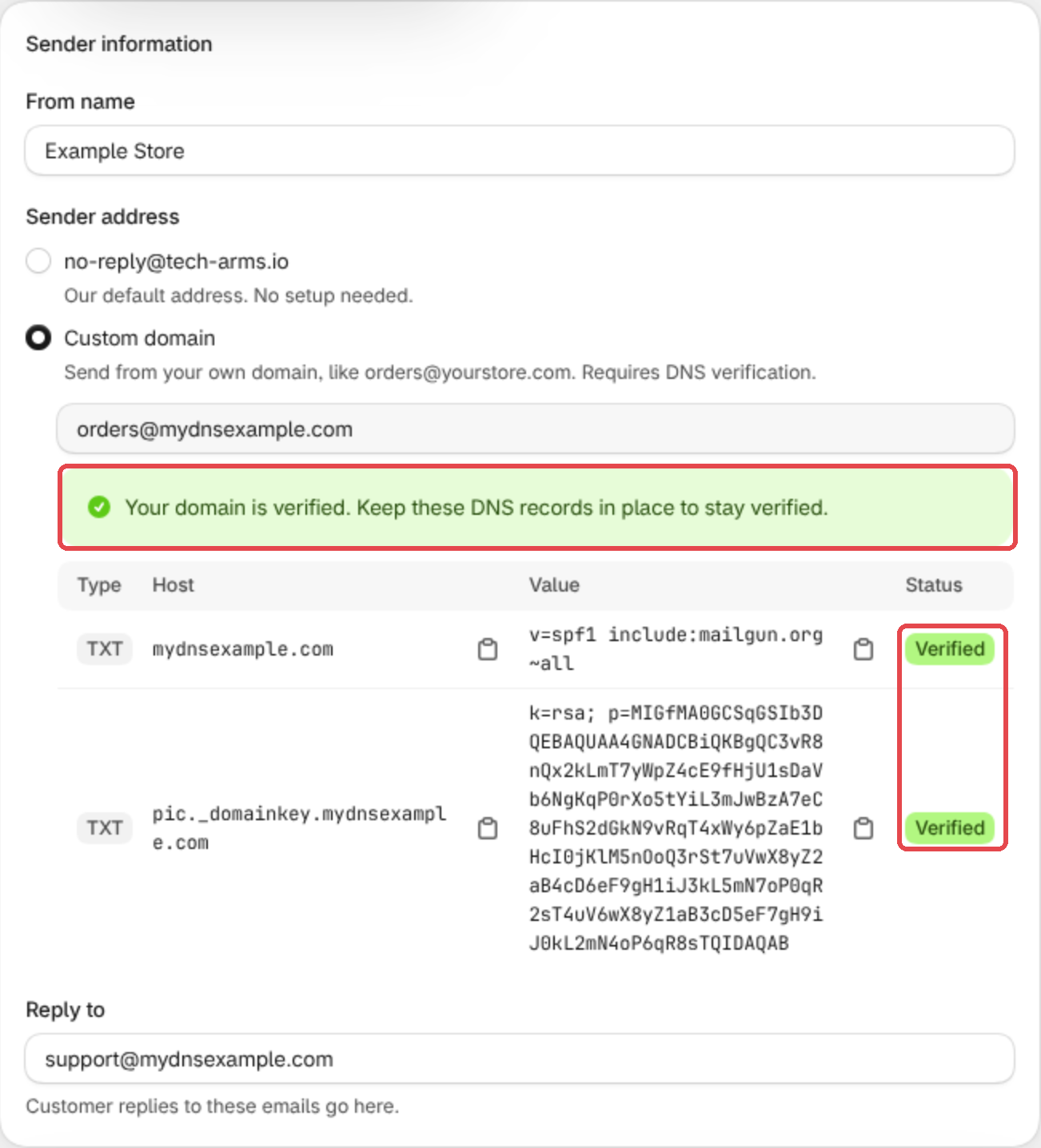
2. O **Status** de cada registro muda de **Pendente** para **Verificada** assim que o aplicativo consegue vê-lo.
3. Quando os dois estiverem verificados, você verá **Seu domínio foi verificado**. Os e-mails agora saem do seu endereço.

<figure><img src="https://content.gitbook.com/content/Pd821YahhXnAJ6PHsdPp/blobs/w6f4obpLjrj7lIUnlfUI/sender-click-verify@2x.png" alt="O botão Verifique o domínio ao lado do endereço do remetente"><figcaption></figcaption></figure>

<figure><img src="https://content.gitbook.com/content/Pd821YahhXnAJ6PHsdPp/blobs/XNoOwwiEic2ey9AdlYfA/sender-verified@2x.png" alt="Seu domínio foi verificado, com os dois registros Verificada"><figcaption></figcaption></figure>

Os novos registros normalmente aparecem em minutos, mas podem levar até 48 horas. Você pode fechar o aplicativo e voltar mais tarde: os registros continuam na tabela, e **Verifique o domínio** confere de novo. Até lá, os e-mails continuam saindo de **<no-reply@tech-arms.io>**.

{% hint style="warning" %}
Mantenha os dois registros no lugar depois que seu domínio for verificado. Removê-los pode impedir a entrega dos seus e-mails.
{% endhint %}

***

### Ainda Pendente? Confira estes pontos

* **O Host tem seu domínio duas vezes**, por exemplo `pic._domainkey.yourstore.com.yourstore.com`. Remova o domínio do campo Host.
* **O Valor está cortado ou tem aspas ou espaços extras.** Copie-o novamente com o botão de copiar e cole de uma vez.
* **Dois registros SPF.** Una-os em um só (veja acima).
* **Registros adicionados no provedor errado.** Confira seus name servers (veja acima).
* **Acabou de adicionar?** Espere um pouco e clique em **Verifique o domínio** novamente.

Ainda sem resolver? Abra o **Chat ao vivo** no painel e envie-nos o nome do seu domínio. Conferimos seus registros com você, sem custo.